Proyección de la pantalla
Proyección de la pantalla
Proyecta fotos, videos y medios desde tu dispositivo a otro dispositivo (televisor, tablet, computadora, etc.)
INSTRUCCIONES E INFORMACIÓN
- Para proyectar tu dispositivo a una pantalla externa, puedes hacerlo de manera inalámbrica o con un cable USB.
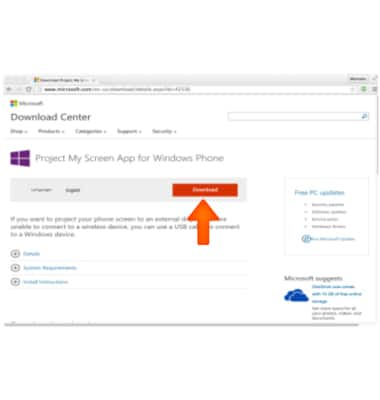
- Para proyectar la pantalla de tu teléfono con una conexión USB, deberás descargar e instalar la aplicación Project My Screen en tu dispositivo con Windows (una PC, laptop o tablet seleccionada con Windows).
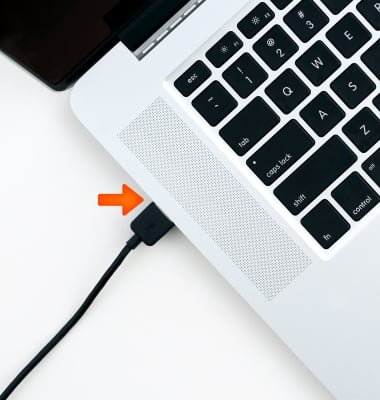
- Una vez que la aplicación Project My Screen esté instalada, enchufa el cable USB conectado desde el dispositivo a tu dispositivo con Windows.
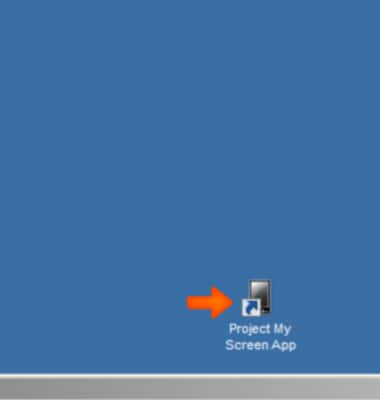
- Inicia la aplicación Project My Screen en tu dispositivo con Windows.
- En tu teléfono, selecciona yes cuando se te pregunte si quieres permitir la proyección de la pantalla.
Importante: no puedes usar una conexión USB para proyectar contenido que esté protegido por Digital Rights Management (DRM), por ejemplo Xbox Video. Proyectar la pantalla de tu teléfono con una conexión USB es solo para video.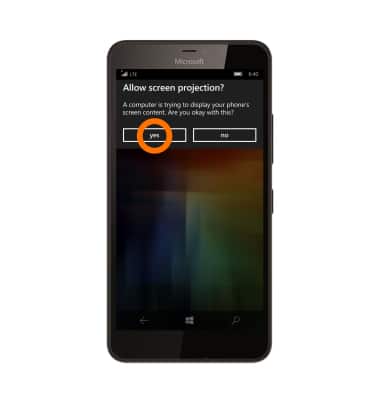
- El dispositivo ya está conectado a la pantalla externa.
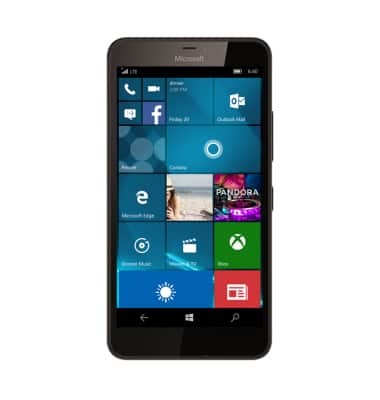
- Para conectar de manera inalámbrica tu dispositivo a una pantalla externa, debes activar Wi-Fi. Para activar Wi-Fi desde la pantalla de inicio, desplázate hacia abajo desde la barra de notificaciones y selecciona Wi-Fi.
Importante: Si WiFi no se conecta de manera automática, selecciona y mantén oprimido Wi-Fi para acceder a las configuraciones de Wi-Fi, luego selecciona la red Wi-Fi que desees e ingresa la contraseña para conectarte.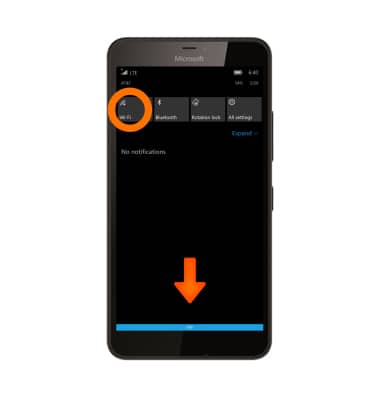
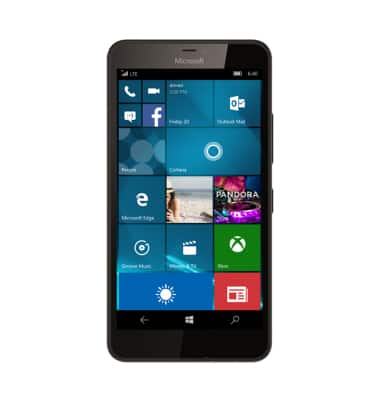
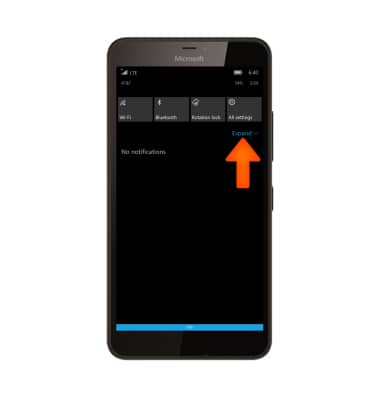
- Para abrir Screen Projection en el teléfono, deslízate hacia abajo desde la barra de notificaciones y selecciona Expand.
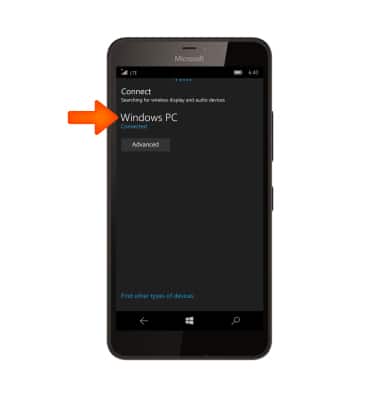
- Selecciona Connect.
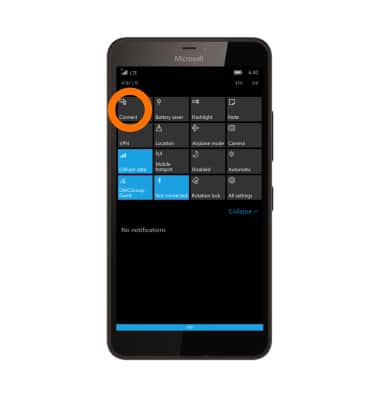
- El dispositivo buscará automáticamente los dispositivos externos que puedan proyectar la pantalla. Toca el dispositivo que deseas conectar.

- El dispositivo está conectado. para desconectar, simplemente selecciona el dispositivo que desees para desactivar Project My Screen en el dispositivo externo.
Importante: para obtener más información, consulta el artículo de ayuda de Window Phone: Proyectar la pantalla de mi teléfono en un TV o una PC.