Enviar y recibir mensajes
Enviar y recibir mensajes
Crea y responde mensajes de texto (SMS) o mensajes con imágenes (MMS), añade, guarda, mira adjuntos recibidos y más.
INSTRUCCIONES E INFORMACIÓN
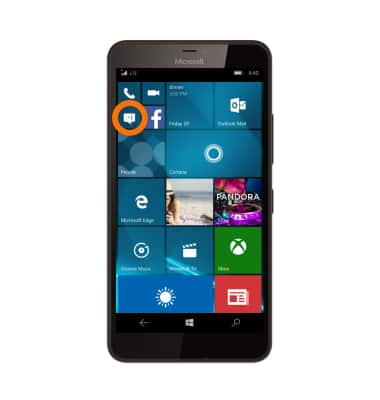
- En la pantalla principal, selecciona el ícono Messaging.
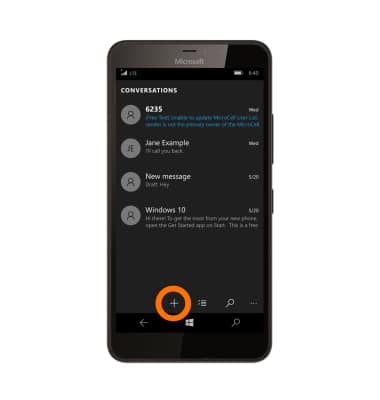
- Para crear un mensaje nuevo, selecciona el ícono Plus.
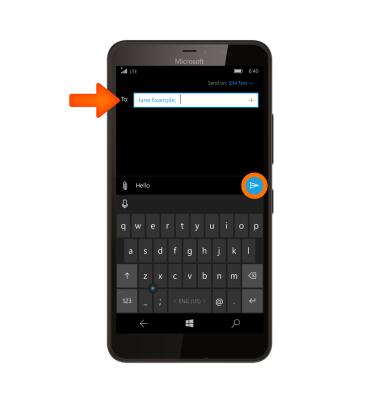
- Ingresa el nombre o el teléfono del destinatario que desees.
Importante: Para agregar destinatarios adicionales a un mensaje grupal, después de seleccionar un destinatario, selecciona el ícono del símbolo más (+) para seguir agregando destinatarios.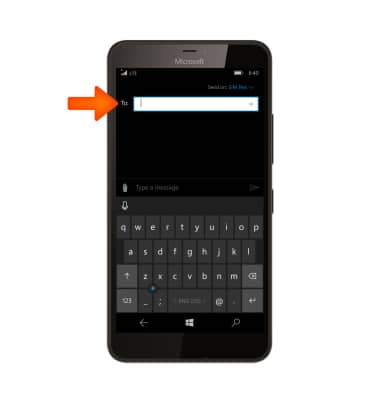
- Ingresa el mensaje que desees. Para adjuntar una foto o video, selecciona el ícono Attach.
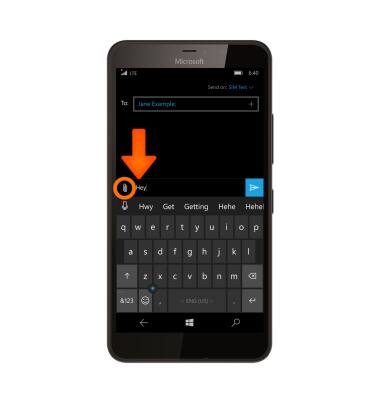
- Selecciona el tipo de archivo adjunto que deseas y luego ve hasta el archivo que quieres.
Importante: Para esta demostración, se seleccionó Photos or video.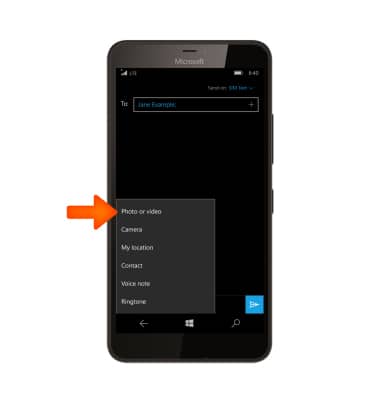
- Para enviar, selecciona el ícono Send.
Importante: El mensaje cambiará de color y tendrá una hora de registro para indicar que se envió. Selecciona cualquier parte de las áreas vacías para cerrar el teclado.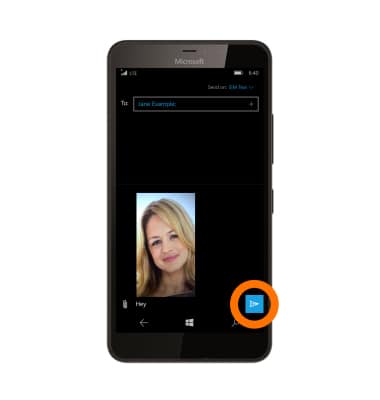
- Cuando recibas un nuevo mensaje, aparecerá el ícono New message y una notificación en la pantalla de bloqueo.
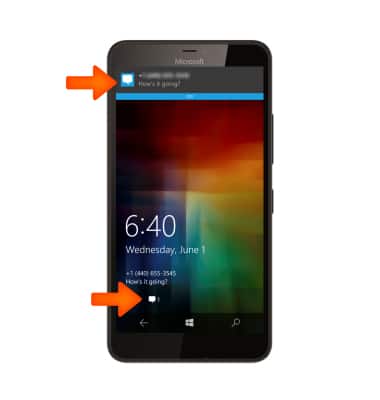
- Para tener acceso a un nuevo mensaje, selecciona el mosaico Messaging.
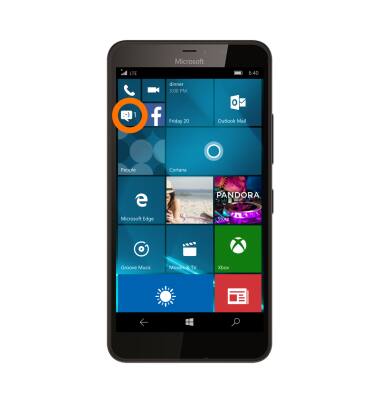
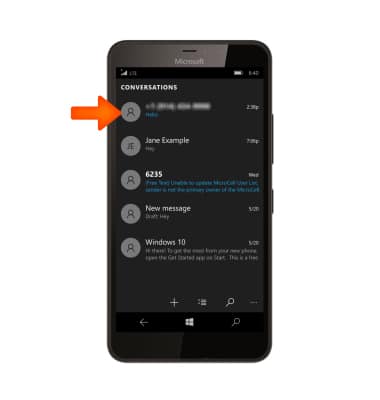
- La letra en azul indica que hay un mensaje sin leer. Selecciona el mensaje deseado para abrirlo.
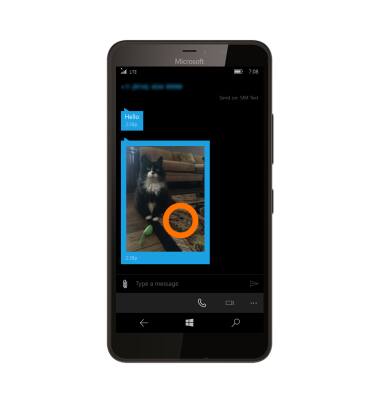
- Para ver la pantalla completa del archivo adjunto, selecciona la imagen.
- Para guardar el archivo adjunto de una imagen, selecciona el ícono Save. Para volver al mensaje, selecciona el ícono Back.
Importante: la imagen se guardará en el álbum de fotos "Saved Pictures". Para tener acceso a la imagen, en la pantalla principal selecciona Photos, luego ve hasta los álbumes y selecciona "Saved Pictures."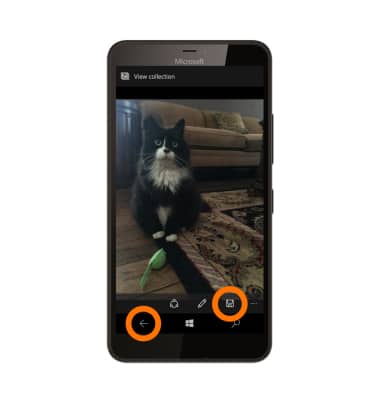
- Para responder, selecciona el campo Message.
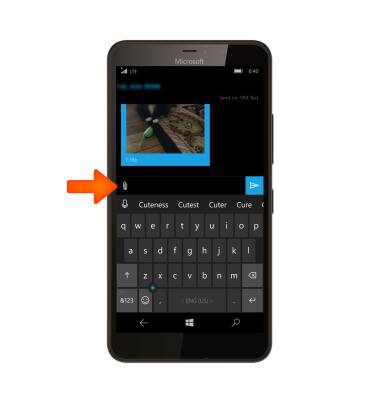
- Escribe el mensaje que deseas, luego selecciona el ícono Send.
Importante: El cuadro de mensaje cambiará de color y tendrá una hora de registro para indicar que se envió.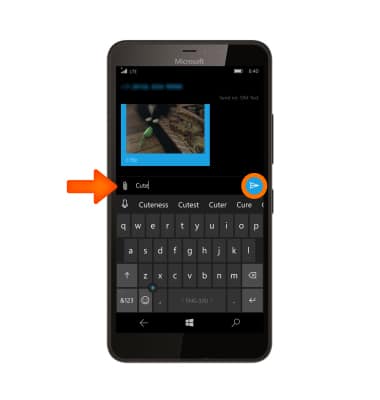
- Para reenviar un mensaje, mantén presionado el mensaje que desees para abrir un menú desplegable.
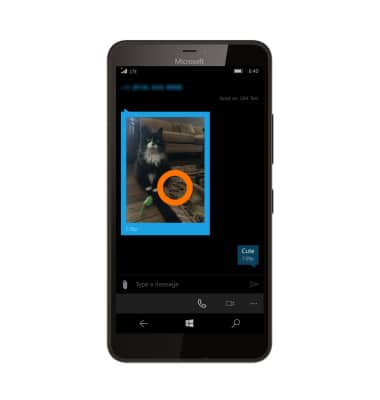
- Selecciona Forward.
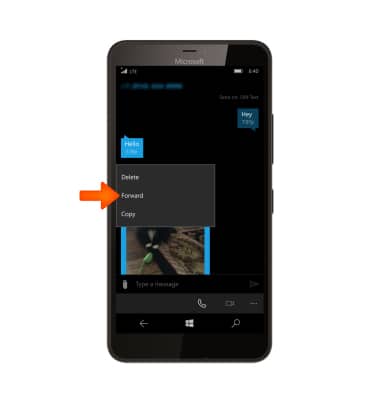
- Ingresa el destinatario que deseas, luego selecciona el ícono Send.
- Para borrar un mensaje, desde la bandeja de entrada del mensaje, mantén oprimido el mensaje que desees.
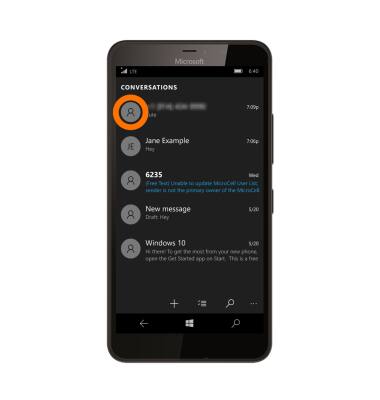
- Selecciona Delete para eliminar el mensaje.

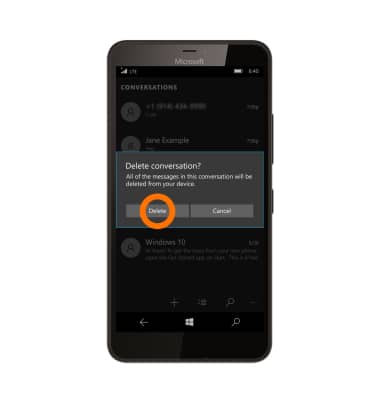
- Aparecerá un mensaje de validación, ya que eliminará todos los mensajes de esa secuencia. Para continuar, selecciona Delete.
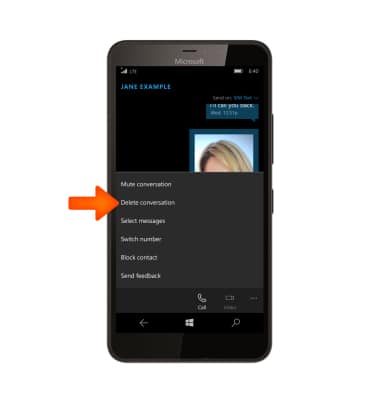
- Un manera alternativa de eliminar una secuencia de conversación es seleccionar el ícono Menu para abrir las opciones del menú para ver la conversación de los mensajes.
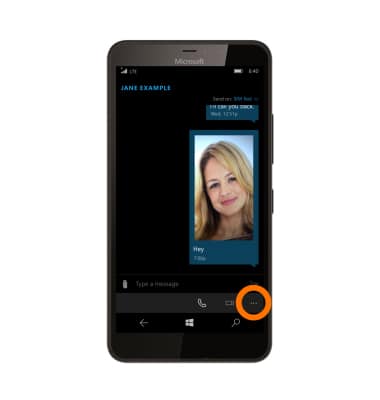
- Selecciona Delete conversation para eliminar la conversación.