Calendario
Calendario
Obtener acceso al calendario y administrar eventos.
INSTRUCCIONES E INFORMACIÓN
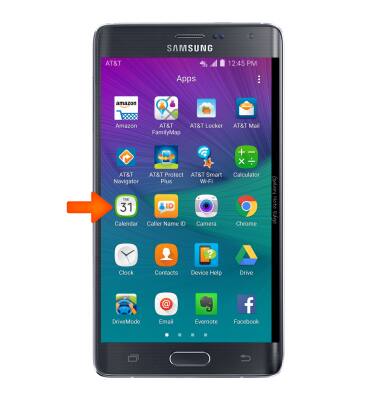
- De la página de inicio, toca Apps.
Importante: cuando está en modo "Easy", el calendario muestra un solo mes y no puedes tener acceso a las configuraciones o añadir una tarea, y cuando añades un evento solo aparece una cantidad limitada de campos.
- Luego toca Calendar.
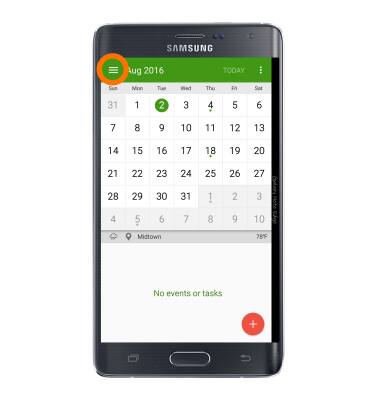
- Para cambiar la vista del calendario, toca el ícono Menu.
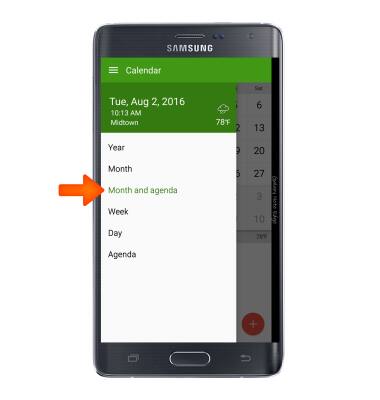
- Toca la vista deseada.
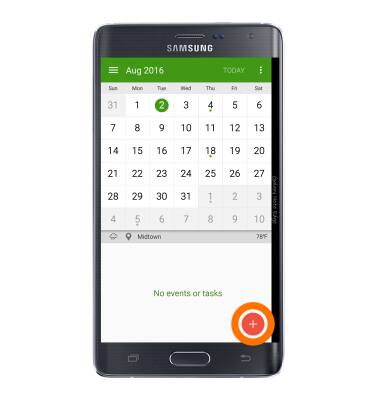
- Para crear un evento nuevo, toca el ícono Add.
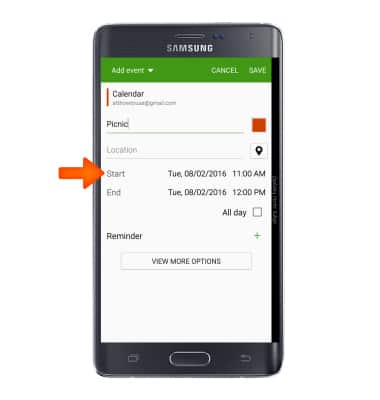
- Ingresa el nombre del evento que desees en el campo Title.

- Para establecer la fecha y hora de comienzo de un evento, toca Inicio.
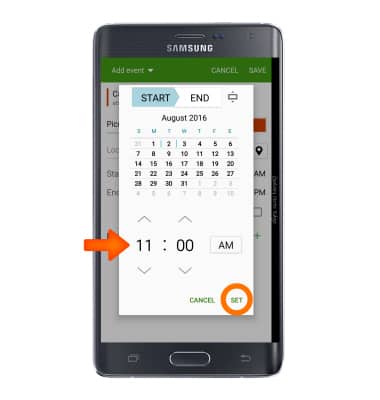
- Selecciona la fecha deseada y luego toca SET.
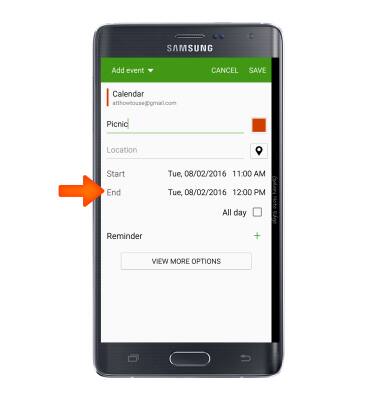
- Para configurar la fecha y hora de finalización de un evento, toca End, luego repite los pasos 7 - 8.
- Toca Recordatorio para editar o configurar el recordatorio de un evento.
Importante: Toca el ícono + para crear alarmas adicionales.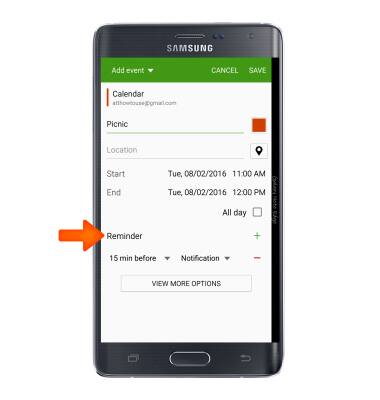
- Edita las configuraciones según lo desees, luego toca SAVE.
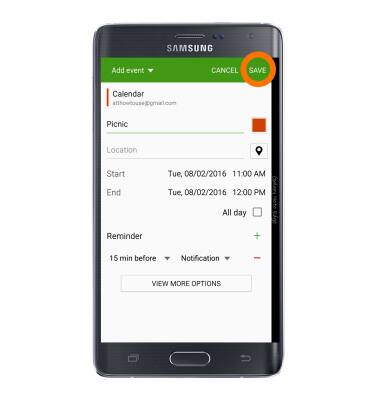
- Para editar o eliminar un evento del calendario, navega y toca la fecha deseada del evento.
Importante: Solo puedes editar o eliminar eventos que hayas creado.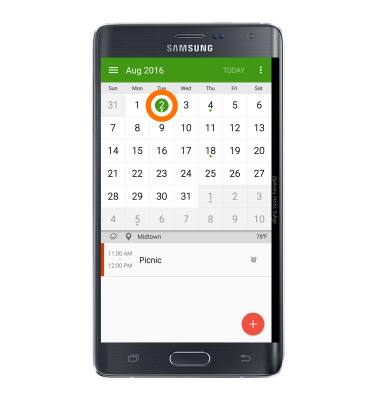
- Toca el evento deseado.
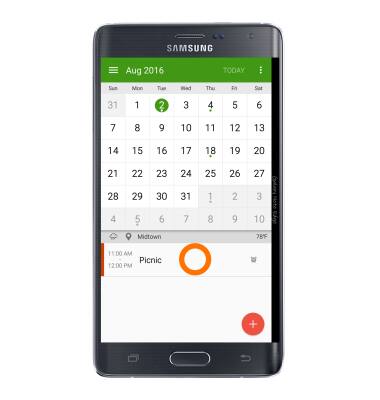
- Toca el ícono Edit para editar los detalles del evento que deseas.
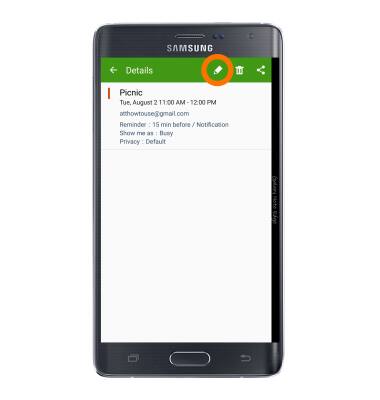
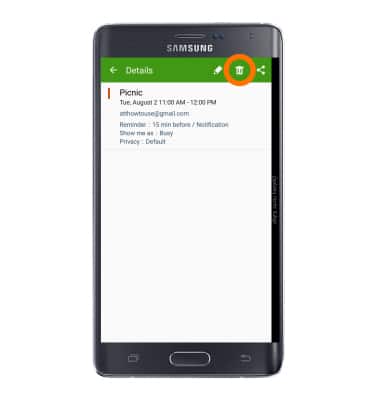
- Para eliminar, toca el ícono Delete.
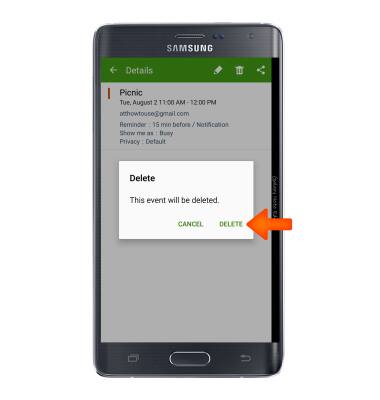
- Toca DELETE.
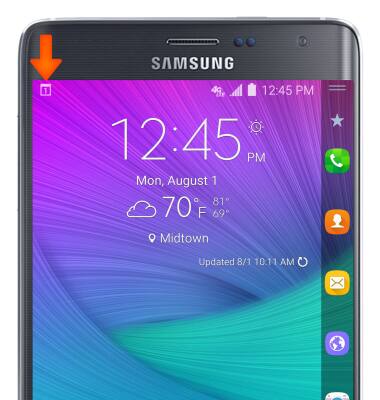
- Cuando se acerca un evento del calendario, el ícono Event aparecerá en la barra de notificaciones.