Contactos
Contactos
Agrega, mira, borra y personaliza contactos al agregar una foto o un tono de timbre.
INSTRUCCIONES E INFORMACIÓN
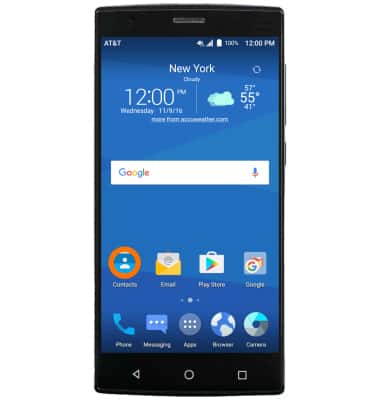
- Para tener acceso a los contactos, toca el ícono Contacts.
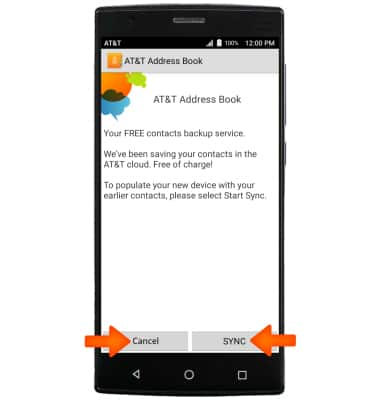
- Revisa la indicación de AT&T Address Book, luego selecciona SYNC para sincronizar los contactos desde un dispositivo viejo y hacer una copia de seguridad de los contactos nuevos. Selecciona Cancel para continuar a Contacts sin sincronizar.
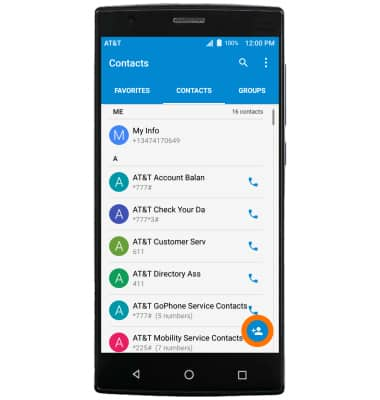
- Para crear un contacto, selecciona el ícono Plus.
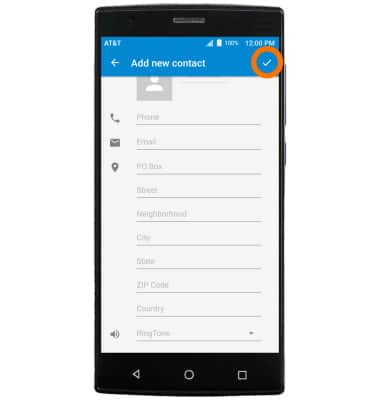
- Ingresa la información del contacto que desees y selecciona el ícono Check. Para personalizar más tus contactos, selecciona More Fields.
Importante: para esta demostración se seleccionó "More Fields".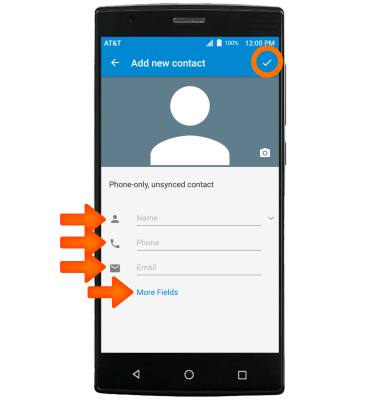
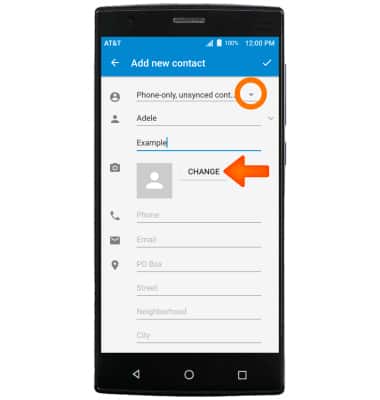
- Para cambiar la ubicación de almacenamiento, selecciona el ícono Drop-down, luego selecciona la ubicación de almacenamiento que desees. Para añadir una foto a un contacto, selecciona CHANGE, selecciona la fuente deseada, luego sigue las indicaciones para ir hasta la imagen que quieras.
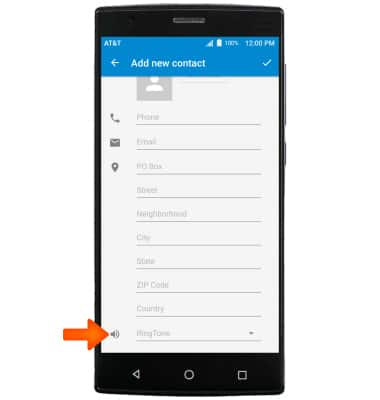
- Para añadir un tono de timbre, desplázate hacia abajo y selecciona Ringtone.
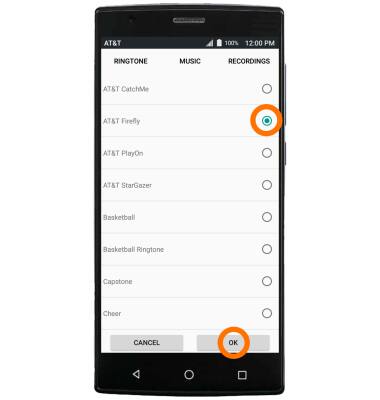
- Selecciona el tono de timbre deseado, luego selecciona OK..
- Cuando hayas terminado, selecciona el ícono Check para guardar el nuevo contacto.
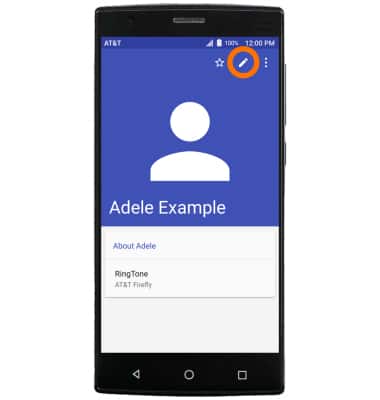
- Para editar un contacto, en la pantalla Contacts, selecciona el contacto deseado, luego selecciona el ícono Edit.
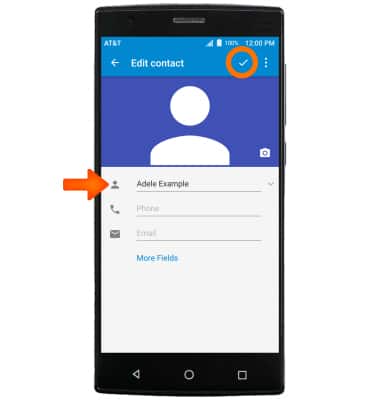
- Ingresa los cambios deseados, luego selecciona el ícono Check para guardar.
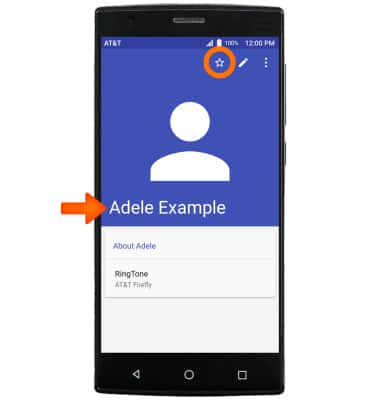
- Para añadir un contacto a favoritos, en la pantalla Contacts, selecciona el contacto deseado, luego selecciona el ícono Star.
- Para eliminar un contacto, en la pantalla Contacts, selecciona el contacto deseado, luego selecciona el ícono Menu.
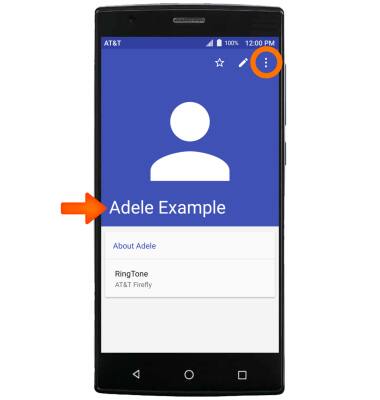
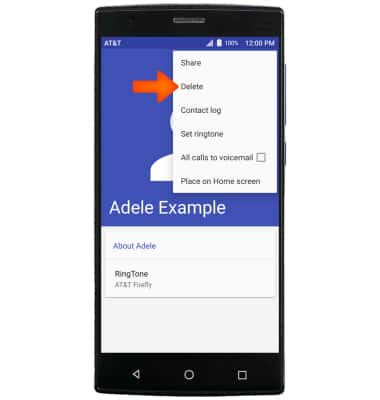
- Selecciona Delete.
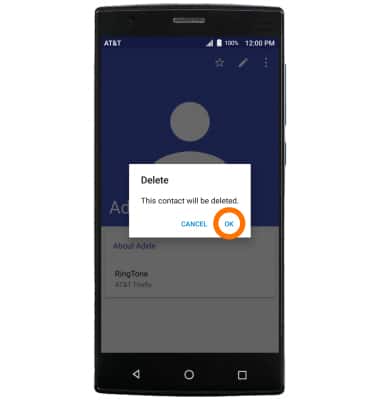
- Selecciona OK.
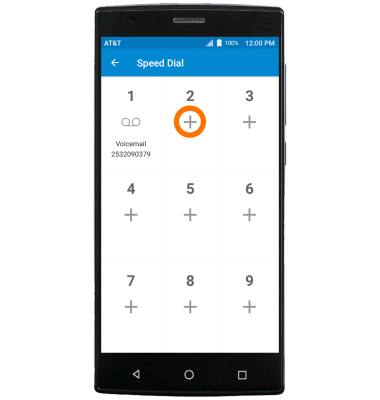
- Para añadir un contacto al marcado rápido, en la pantalla Contacts, selecciona el ícono Menu..
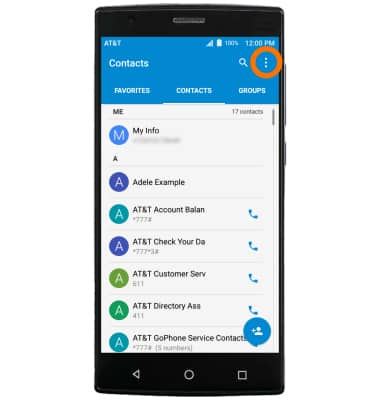
- Selecciona Speed dial setting.
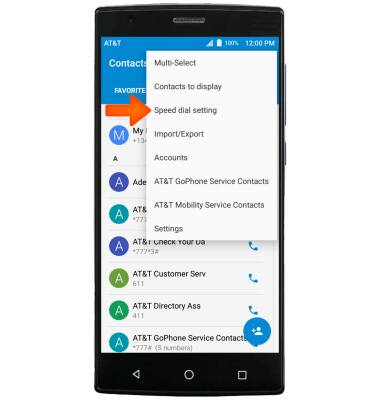
- Selecciona el número deseado, luego sigue las indicaciones para añadir un contacto de marcado rápido.
Importante: Para hacer una copia de seguridad de los contactos, en la pantalla Contacts, selecciona el ícono Menu > Import/Export > Export to Storage > OK.