Tomar fotografías o grabar videos
Tomar fotografías o grabar videos
Toma y edita una foto o un video, usa la cámara delantera y trasera y alterna entre modo cámara y video.
INSTRUCCIONES E INFORMACIÓN
- Desde la pantalla principal, selecciona el ícono Camera.
Importante: Cuando accedes por primera vez, se te solicitará que permitas que la cámara acceda a la ubicación del dispositivo. Selecciona DENY o ALLOW para continuar. Este dispositivo tiene una cámara trasera de 13MP y una cámara delantera de 2MP. La grabación de video es de 1080pa 30 cps.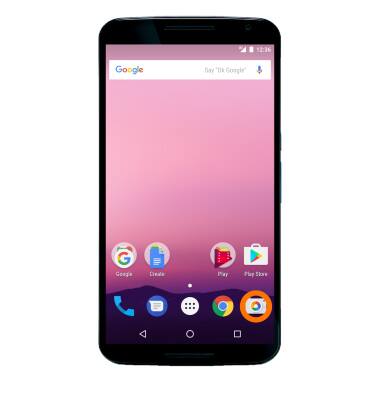
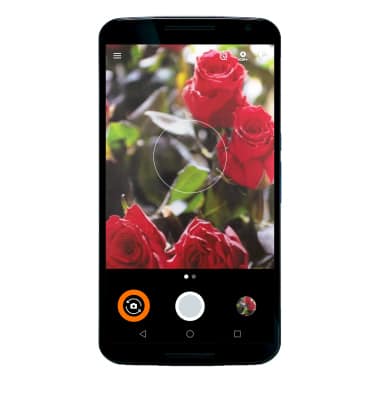
- Para alternar entre las cámaras frontal y trasera, selecciona el ícono Camera flip.
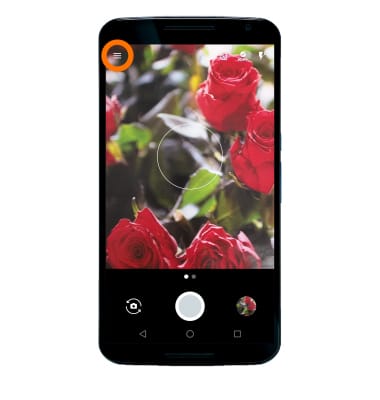
- Para cambiar el modo de la cámara, toca el ícono Menu.
- Selecciona el modo de cámara que desees.
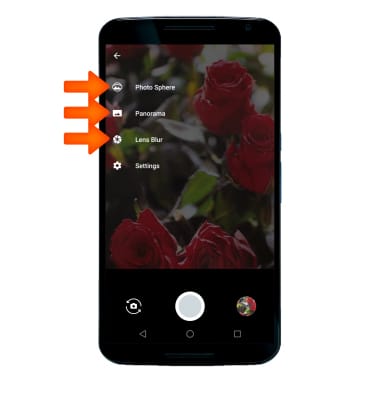
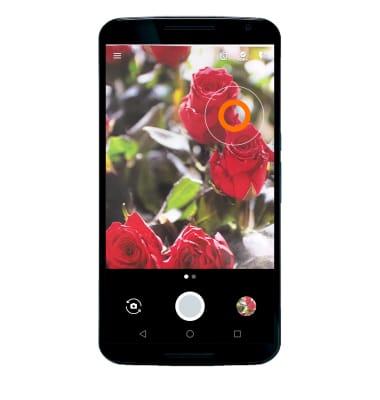
- Para enfocar la cámara, toca el área de la foto que desees enfocar. Aparecerá un círculo cuando selecciones el área.
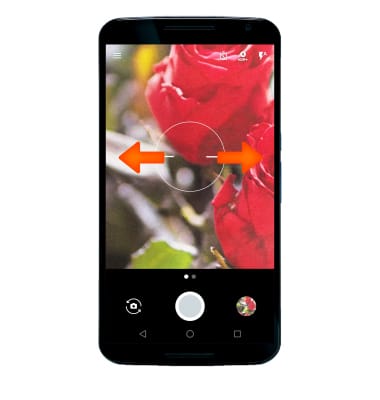
- Para acercar la imagen de la foto, con los dos dedos en el medio de la pantalla, separa los dedos hacia el borde de la pantalla.
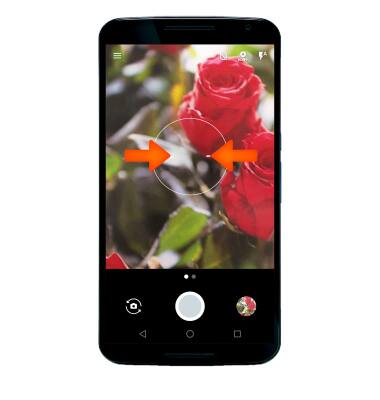
- Para alejar la imagen de la foto, con los dos dedos en ambos lados de la pantalla, acerca los dedos hacia el medio de la pantalla.
- Para tomar una foto, selecciona el botón Capture.
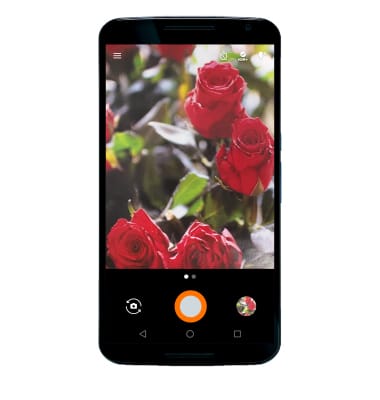
- Para cambiar a modo Video, desplázate a la izquierda hacia la pantalla de video.
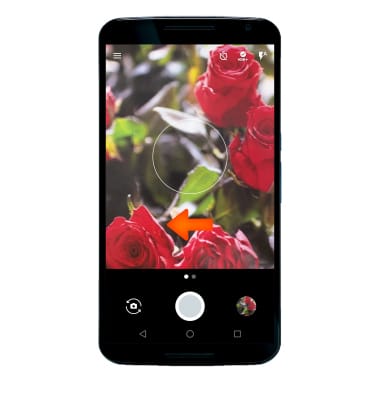
- Para comenzar a grabar un video, selecciona el ícono Record.
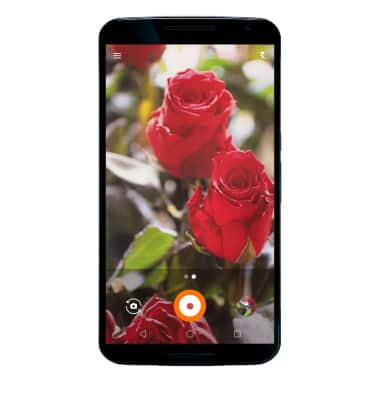
- Para tomar una foto mientras grabas un video, selecciona el ícono Capture.
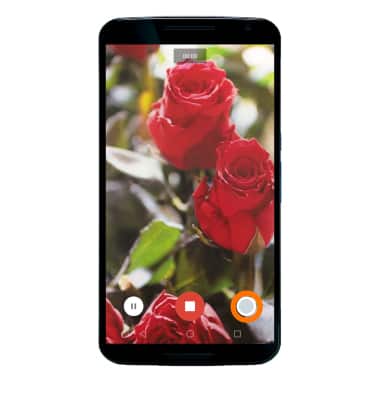
- Para pausar la grabación del video, selecciona el ícono Pause. Para detener la grabación, selecciona el ícono Stop.
Importante: Para este tutorial, se seleccionó el ícono Pause.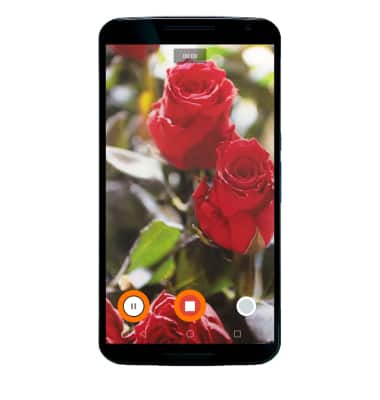
- Para continuar la grabación, toca el ícono Record. Para detener la grabación, selecciona el ícono Stop.
Importante: los videos se guardan automáticamente cuando finalizas de grabar.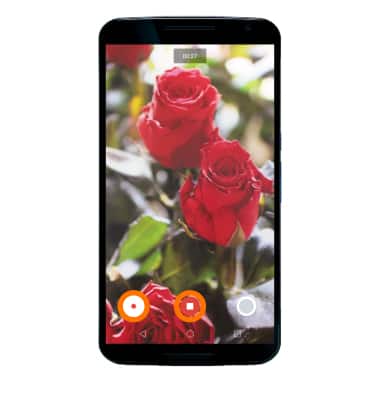
- Para acceder a los videos y fotos, toca el ícono Gallery.
Importante: También puedes ver las fotos y videos en la pantalla principal al seleccionar el ícono Apps > Photos > sigue las indicaciones para acceder a las fotos.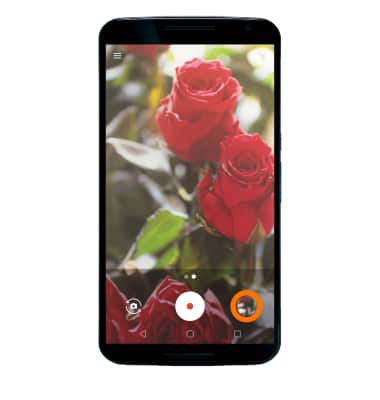
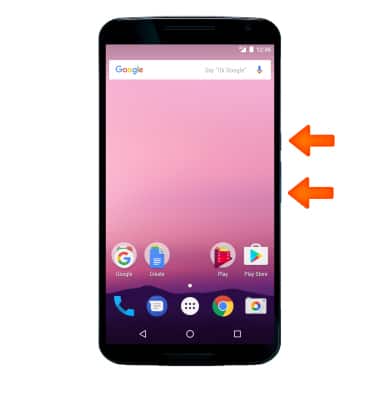
- Para hacer una captura de pantalla, mantén oprimido los botones Power/Lock y Volume-down.
Importante: Para acceder a las capturas de pantalla, en la pantalla principal, selecciona el ícono Apps Tray > Photos > Albums > Screenshots.