Enviar y recibir correo electrónico
Enviar y recibir correo electrónico
Agrega y descarga archivos adjuntos del correo electrónico, responde un correo electrónico y más.
INSTRUCCIONES E INFORMACIÓN
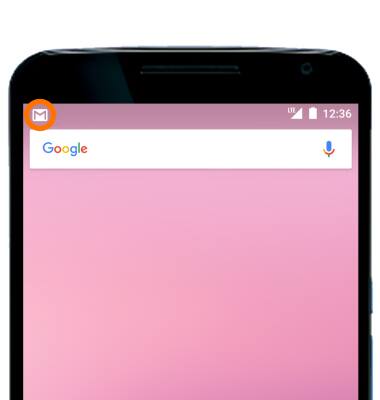
- Si recibes un correo electrónico nuevo, aparecerá el ícono Gmail en la barra de notificaciones.
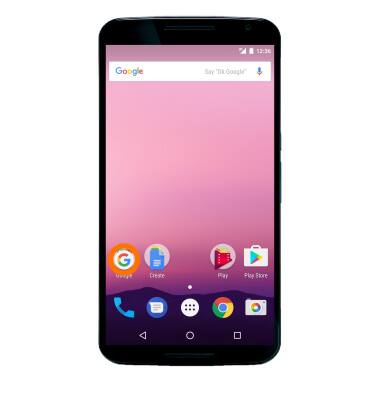
- En la pantalla principal, selecciona la carpeta Google.
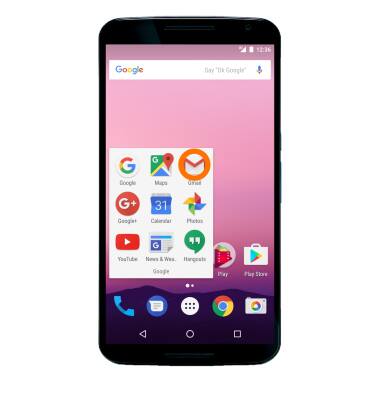
- Selecciona la aplicación Gmail.
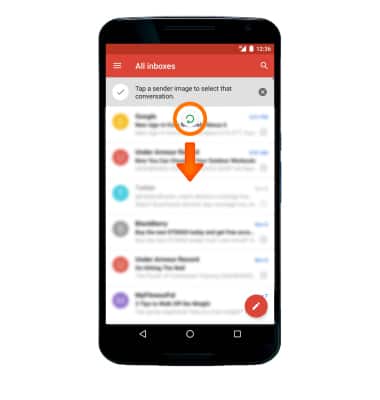
- Para actualizar tu bandeja de entrada, deslízate desde la parte superior de la pantalla.
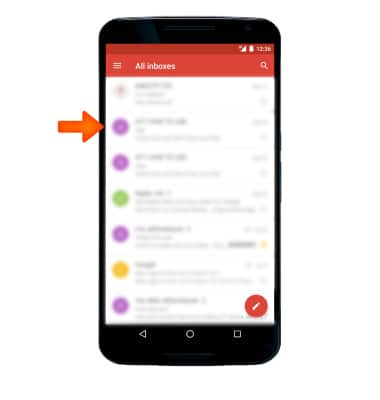
- Para ver un correo electrónico, selecciona el correo electrónico deseado.
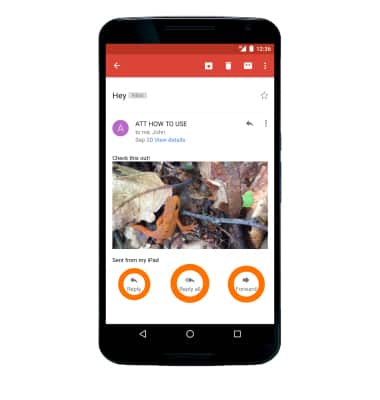
- Para responder el correo electrónico, selecciona el ícono Reply. Selecciona ícono Reply all para responder a todos. Selecciona el ícono Forward para reenviar el correo electrónico.
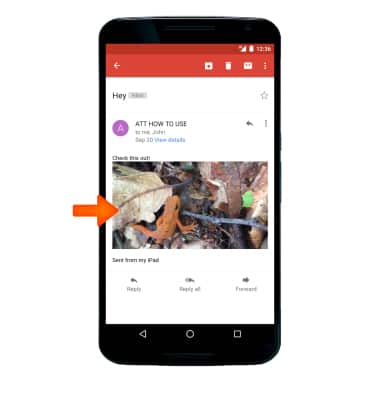
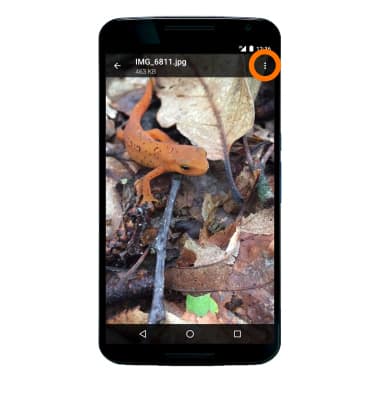
- Para ver un adjunto, selecciona el adjunto deseado.
- Para guardar el adjunto, toca el ícono Menu.
- Selecciona Guardar.
Importante: En forma predeterminada, los adjuntos se guardarán en Ícono Apps > Downloads. Para ver los adjuntos guardados, toca el ícono Apps> ícono Gallery > Download album.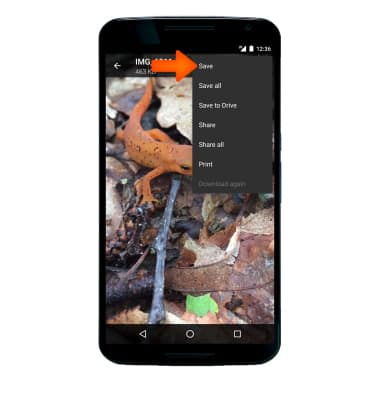
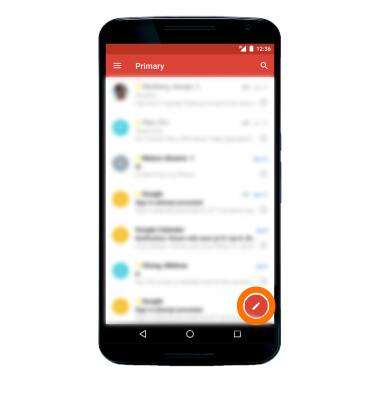
- Para redactar un correo electrónico nuevo, selecciona el ícono Compose.
- Ingresa el destinatario, asunto y mensaje que desees en el campo correcto.
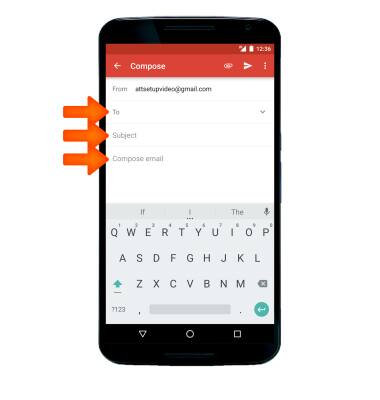
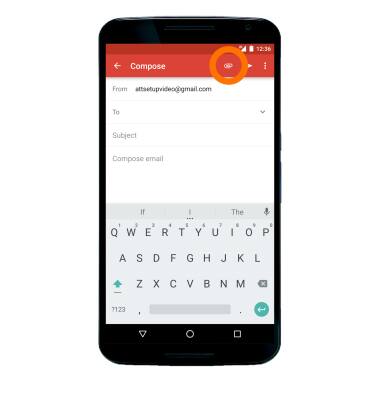
- Para adjuntar un archivo, selecciona el ícono Attachmenty sigue las indicaciones.
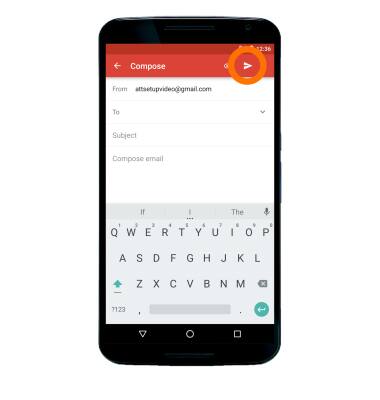
- Selecciona el ícono Send para enviar.
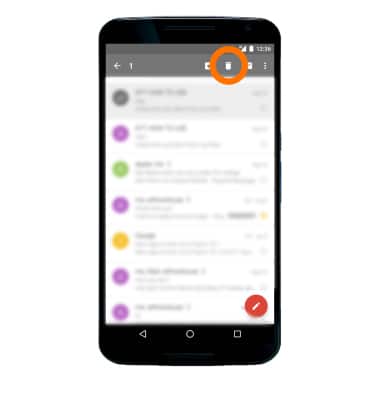
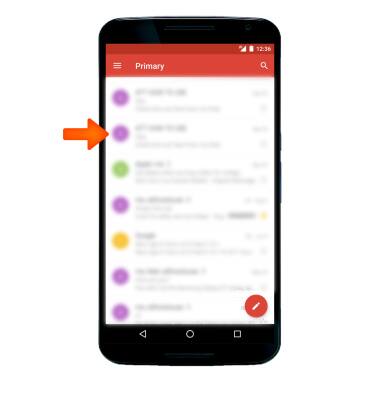
- Para eliminar un mensaje, selecciona y mantén oprimido el mensaje deseado.
- Selecciona el ícono Delete.