Cambiar la esfera del reloj
Cambiar la esfera del reloj
Este tutorial muestra cómo cambiar la esfera del reloj en el dispositivo.
INSTRUCCIONES E INFORMACIÓN
- CAMBIAR LA ESFERA DEL RELOJ: deslízate hacia la izquierda o la derecha desde la pantalla del reloj.
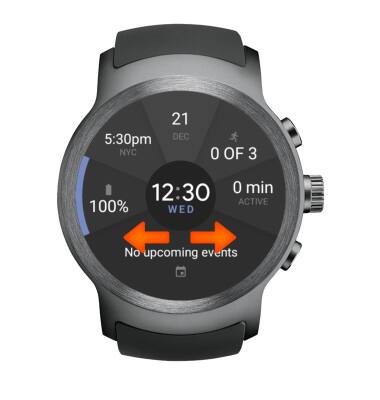
- Selecciona la esfera del reloj que desees.
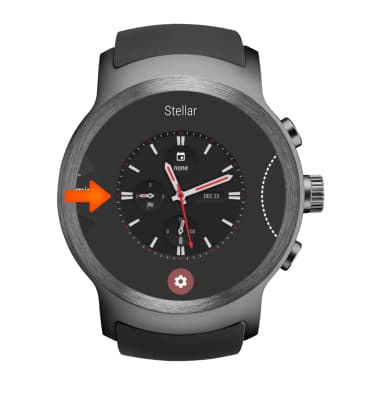
- AÑADIR NUEVA ESFERA DE RELOJ A FAVORITOS: desliza hacia la izquierda en la pantalla del reloj y selecciona Add more watch faces, luego selecciona la esfera del reloj que deseas.
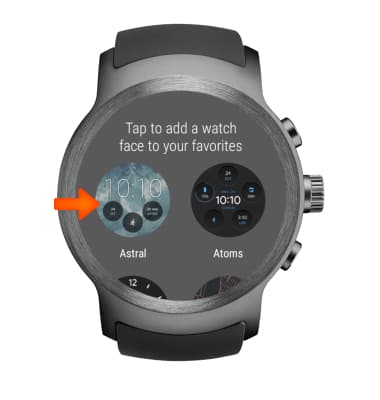
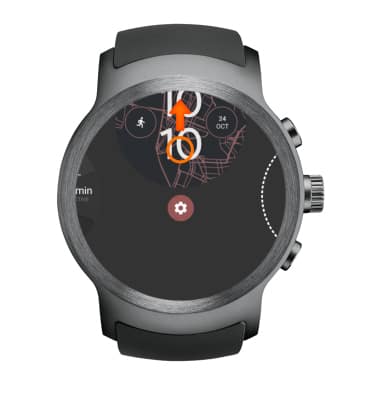
- ELIMINAR UNA ESFERA DEL RELOJ DE FAVORITOS: desliza la esfera del reloj hacia arriba.
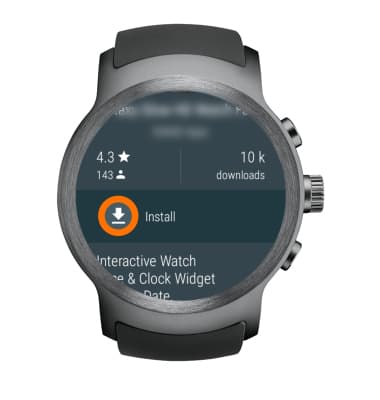
- DESCARGAR MÁS ESFERAS PARA EL RELOJ: en la pantalla Add more watch faces selecciona Get more watch faces en la parte inferior de la pantalla > selecciona Yes, I'm In > elige la esfera del reloj que deseas > selecciona Install.
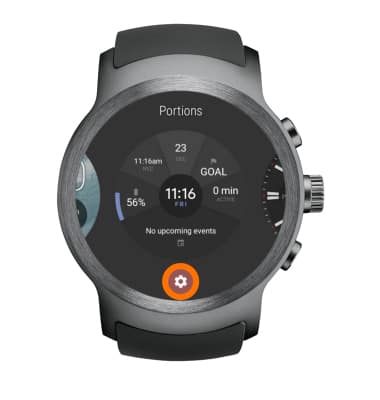
- PERSONALIZAR UNA ESFERA DEL RELOJ: mantén seleccionada la esfera del reloj o deslízate hacia la izquierda o la derecha desde la pantalla del reloj y selecciona el ícono Settings debajo de la esfera del reloj que te gustaría personalizar.
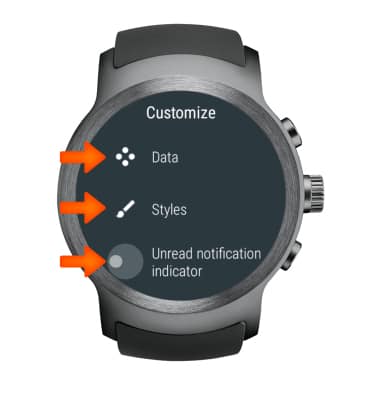
- Selecciona la opción de personalización deseada y edita como quieras.
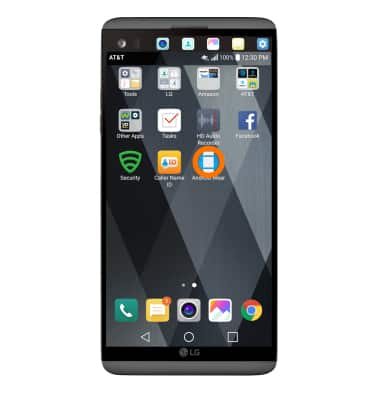
- También puedes descargar más esferas del reloj de la aplicación Android Wear en dispositivos portátiles. Selecciona la aplicación Android Wear.
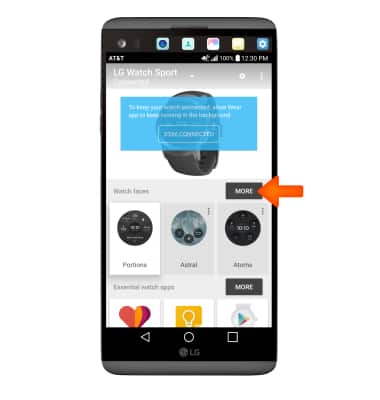
- Al lado de las esferas del reloj, selecciona MORE.
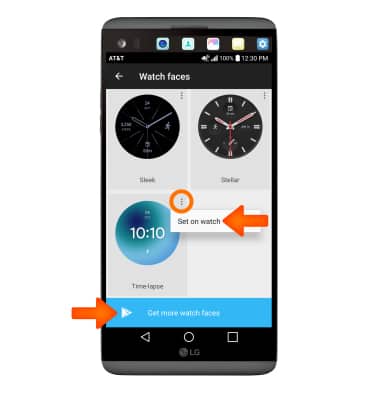
- Selecciona el ícono Menu en la esfera del reloj deseada, luego selecciona Set on watch o desplázate hasta la parte inferior de la pantalla y selecciona Get more watch faces.
- Selecciona la esfera de reloj que quieres descargar y luego selecciona INSTALL. La esfera del reloj se descargará y aplicará automáticamente en tu reloj.
Importante: Te aparecerá una pantalla de permisos, revisa los permisos y, si aceptas, selecciona ACCEPT.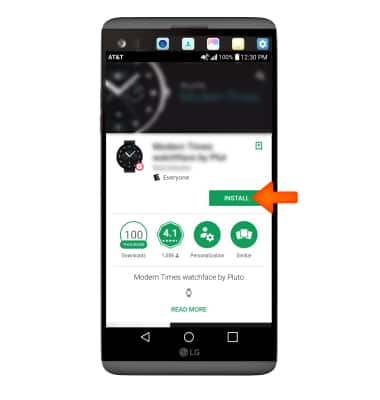
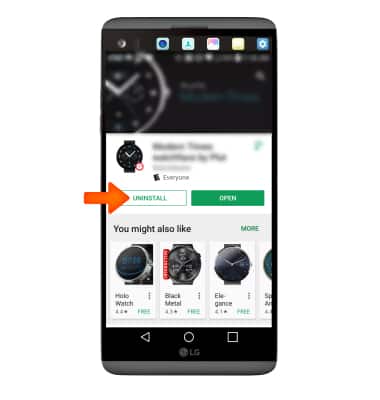
- DESINSTALAR UNA ESFERA DEL RELOJ: selecciona UNINSTALL.