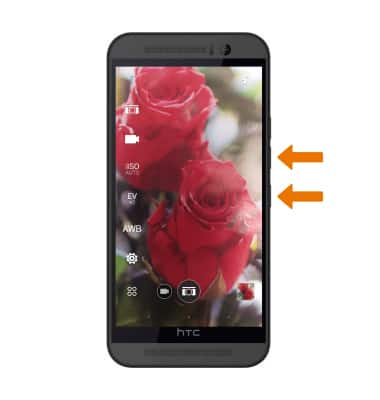
Tomar fotografías o grabar videos
Tomar fotografías o grabar videos
Toma y edita una foto o un video, usa la cámara delantera y trasera y alterna entre modo cámara y video.
INSTRUCCIONES E INFORMACIÓN
- Selecciona la aplicación Camera desde la pantalla principal.
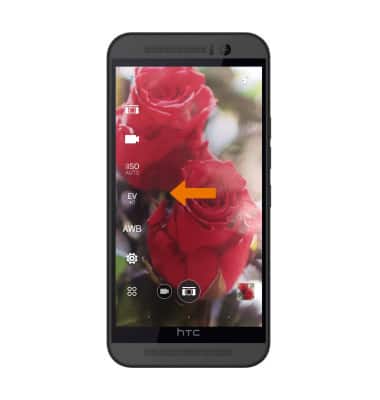
Importante: en el primer acceso, aparecerá una superposición de los modos de vista de la cámara. Este dispositivo tiene una cámara trasera de 20MP y una cámara delantera de 4MP. La grabación de video es de 4K a 30 cps.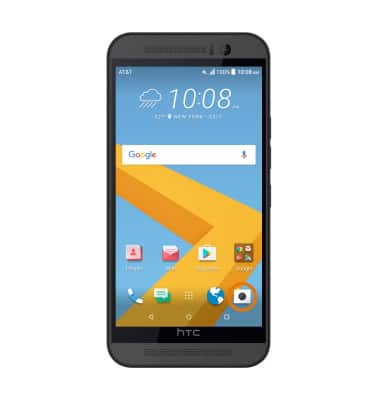
- ALTERNAR ENTRE LA CÁMARA FRONTAL Y POSTERIOR: desliza a la izquierda para acceder al modo selfie.
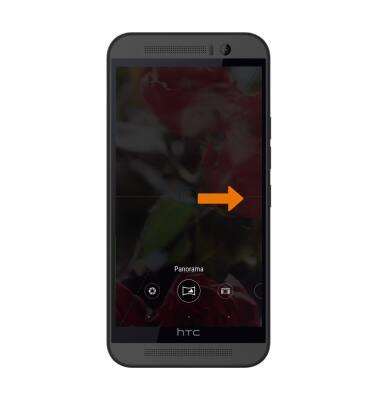
- CAMBIAR MODO DE LA CÁMARA: desplázate a la derecha para acceder al modo Panorama camera. Vuelve a deslizarte a la derecha para acceder al modo Raw camera.
- ENFOCAR LA CÁMARA: toca el área de la foto que quieres enfocar. Aparecerá un cuadrado cuando selecciones el área.
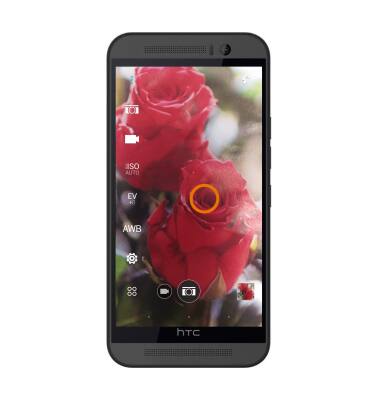
- ACERCAR: separa los dos dedos hacia el borde de la pantalla.
Importante: Para alejar la foto, une los dos dedos hacia el medio de la pantalla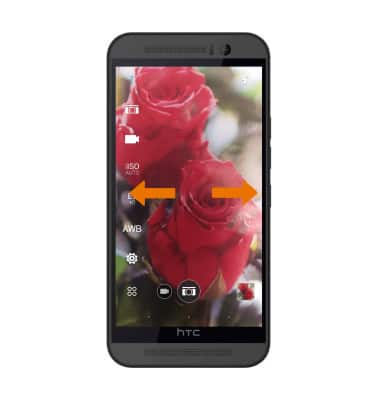
- TOMAR UNA FOTO: selecciona el ícono Capture.
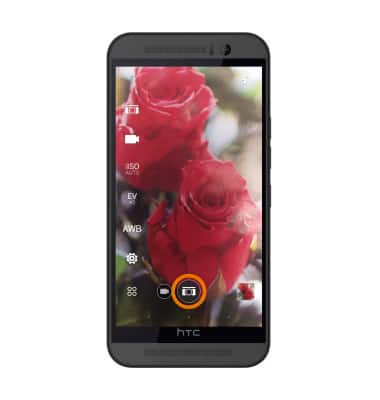
- GRABAR UN VIDEO: selecciona el ícono video camera.
Importante: los videos se guardan automáticamente cuando finalizas de grabar.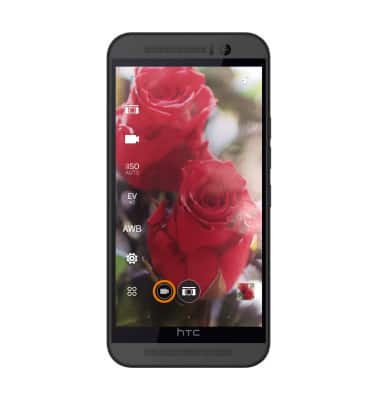
- TENER ACCESO A VIDEOS Y FOTOS: selecciona el ícono Gallery.
Importante: Las fotos y videos también se pueden ver desde la pantalla principal al seleccionar la bandeja Apps > Gallery > sigue las indicaciones para tener acceso a las fotos.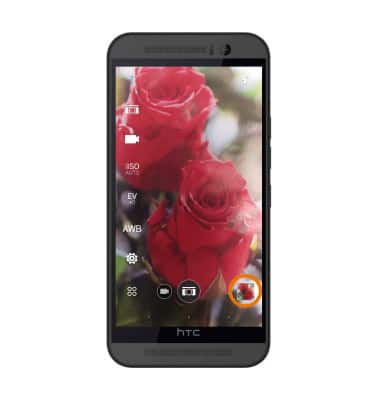
- TOMAR UNA CAPTURA DE PANTALLA: mantén oprimidos los botones Power/Lock y Home.
Importante: Para tener acceso a las capturas de pantalla, selecciona la bandeja Apps en la pantalla principal > Gallery > Menu > Albums > Screenshots.