BlinkFeed
BlinkFeed
Obtén actualizaciones de redes sociales, noticias y más con HTC BlinkFeed
INSTRUCCIONES E INFORMACIÓN
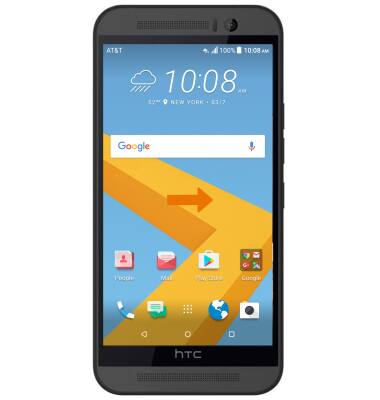
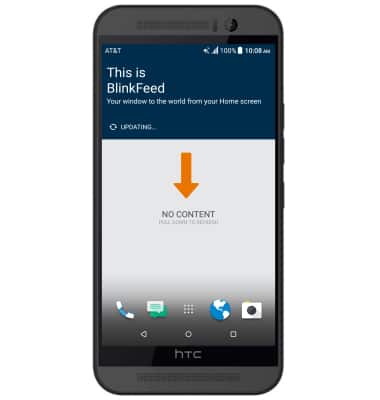
- ACCEDE A BLINKFEED: desde la pantalla principal,deslízate hacia la derecha.
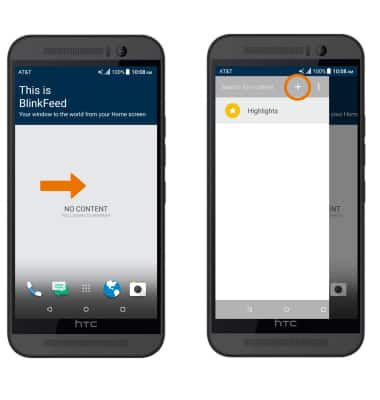
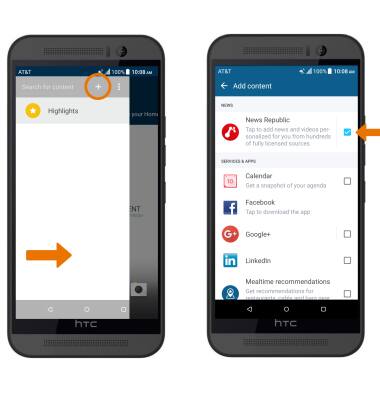
- PERSONALIZA BLINKFEED: desde la pantalla BlinkFeed, deslízate hacia la derecha y luego selecciona el ícono Add.
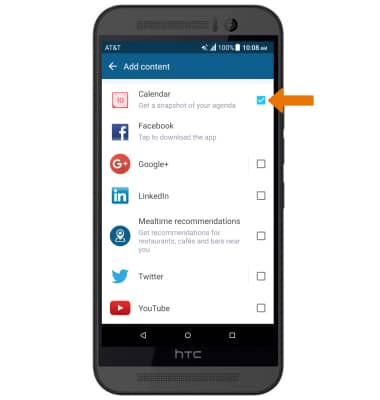
- Selecciona las casillas de verificación junto a las aplicaciones deseadas para tu BlinkFeed. Según la aplicación, es posible que debas ingresar y otorgar acceso.
- ACTUALIZA BLINKFEED: baja para actualizar el flujo de contenido.
- ELIMINA CONTENIDO DE BLINKFEED: desde la pantalla BlinkFeed, deslízate hacia la derecha y luego selecciona el ícono Add. Quita la marca de los casilleros junto a las aplicaciones que desees eliminar de BlinkFeed.
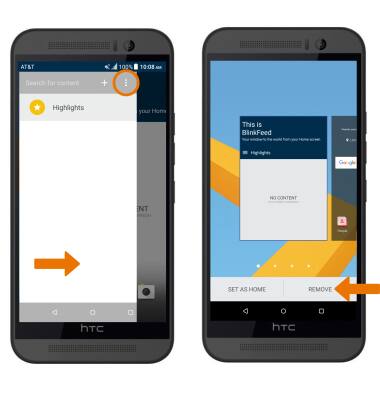
- ELIMINAR EL PANEL DE PANTALLA PRINCIPAL DE BLINKFEED: en BlinkFeed, deslízate a la derecha otra vez > selecciona el ícono Menu > Settings > Manage home screen panels > selecciona REMOVE.