Contactos
Contactos
Agrega, mira, borra y personaliza contactos al agregar una foto o un tono de timbre.
INSTRUCCIONES E INFORMACIÓN
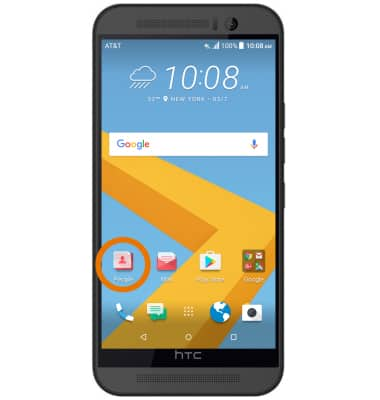
- OBTENER ACCESO A LOS CONTACTOS: en la pantalla principal, selecciona la aplicación Contacts.
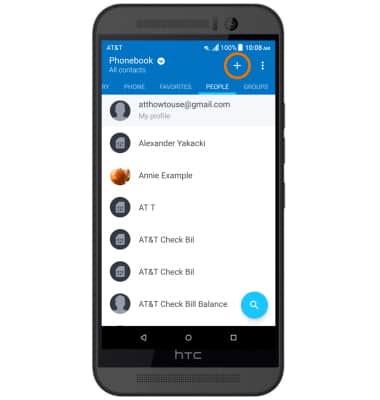
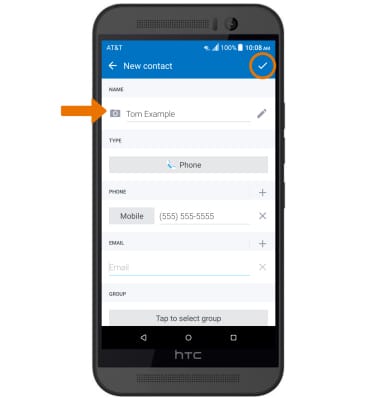
- AÑADIR UN CONTACTO: selecciona el ícono Add.
- Selecciona la ubicación deseada para guardar la información de contacto nueva.
Importante: Se eligió Phone para este tutorial.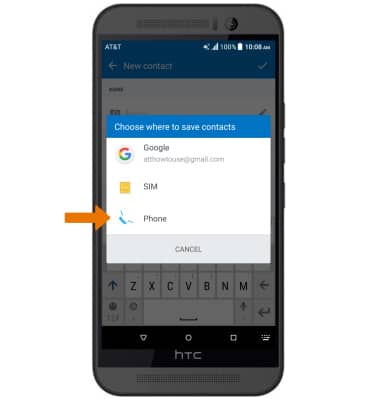
- Ingresa la información de contacto deseada y luego selecciona el ícono Check.
- EDITAR UN CONTACTO: mantén oprimido el contacto deseado y luego selecciona Edit contact. Editar el contacto según desees.
Importante: Cuando termines de editar la información del contacto, selecciona el ícono Check.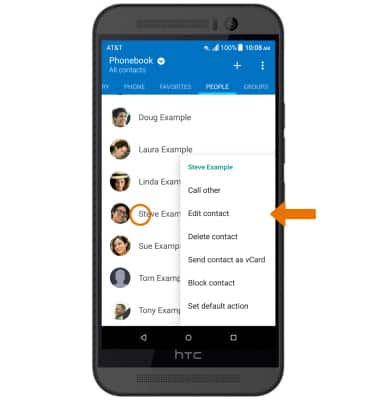
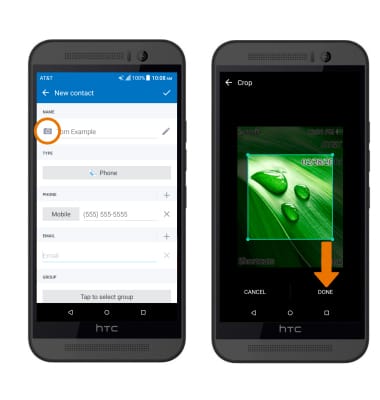
- AÑADIR UNA IMAGEN A UN CONTACTO: en la pantalla de edición del contacto deseado, selecciona el ícono Photo > la ubicación de la imagen que desees > selecciona la imagen que desees > Crop a tu gusto > selecciona DONE > ícono Check.
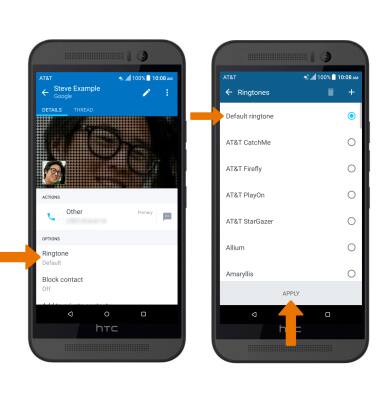
- AÑADIR UN TONO DE TIMBRE A UN CONTACTO: desde la lista de contactos, selecciona el contacto que desees > Ringtone > el tono de timbre deseado > APPLY.
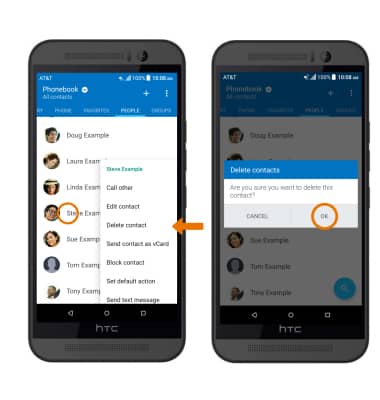
- ELIMINAR UN CONTACTO: mantén oprimido el contacto que desees de la pantalla Contacts. Selecciona Delete contact, luego selecciona OK para confirmar.
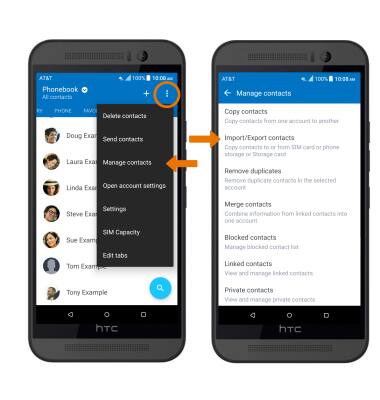
- HACER UNA COPIA DE SEGURIDAD DE LOS CONTACTOS: selecciona el ícono Menu > Manage contacts > Import/Export contacts > sigue las indicaciones.