eSIM

En este tutorial, aprenderá a:
• Configurar eSIM
• Administrar planes celulares
• Cambiar el plan celular para llamadas telefónicas
• Cambiar el plan celular para mensajes
• Borrar eSIM
Si está tratando de encontrar su EID para su eSIM asociada, vea el Encuentra el tutorial de IMEI, número de serie y EID.
Configurar eSIM
1. En la pantalla de inicio, seleccione el  Aplicación de configuración.
2. Seleccione Celulary, a continuación, seleccione Agregar eSIM.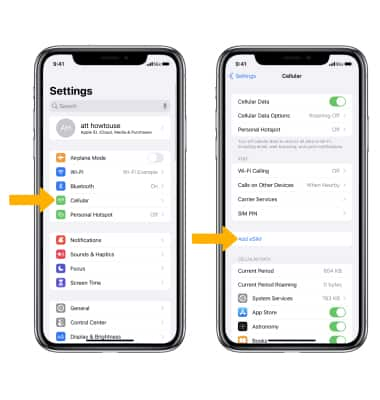
3. Seleccione Uso de QR Code.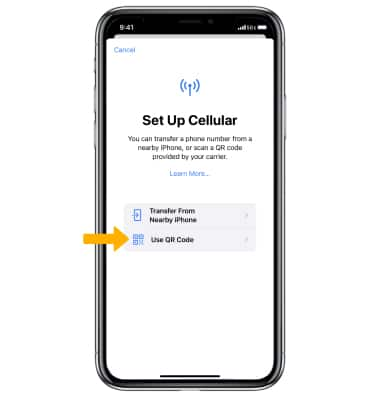
4. Use la cámara de su iPhone para escanear el Código QR. Seleccione Ingrese los detalles manualmente en la parte inferior de la pantalla para ingresar manualmente la información de su plan. 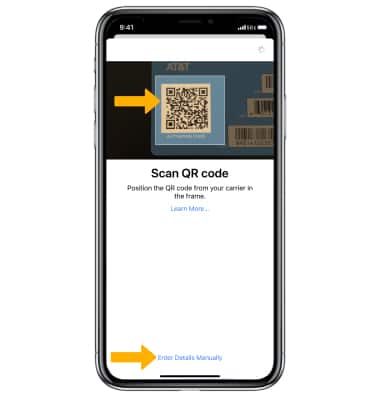
5. Seleccione Continuar.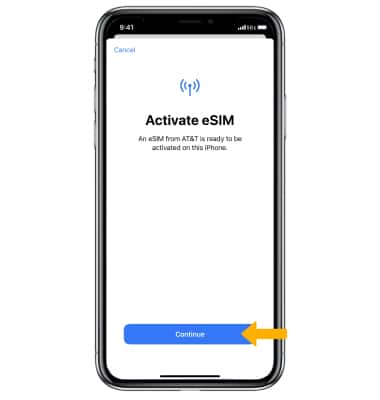
5. Etiquete el Planes celulares según lo desees, luego selecciona Continuar.
Importante: para etiquetar tus planes, selecciona el Número de teléfono luego selecciona el Etiqueta o ingrese un Etiqueta personalizada. Seleccione Hecho cuando terminas. 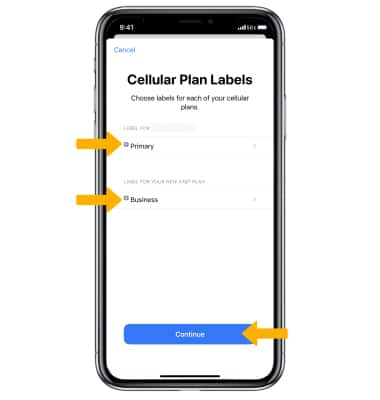
6. Selecciona tu Línea predeterminada, luego seleccione Continuar. 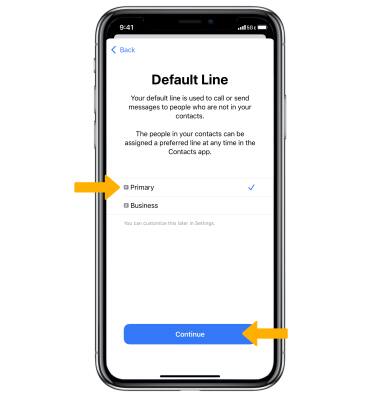
7. Seleccione el deseadoline para usar en iMessage, Facetime y Apple ID y, a continuación, selecciona Continuar. Seleccione el deseado line para usar para datos móviles. Si lo desea, seleccione el Interruptor Permitir cambio de datos móviles, luego seleccionar Hecho.
Nota: Ambos números de teléfono pueden hacer y recibir llamadas de voz y enviar y recibir mensajes. Sin embargo, su iPhone puede solo usar una red de datos móviles a la vez. Al activar el cambio de datos móviles, se cambiarán automáticamente las líneas de datos móviles cuando estés en una llamada.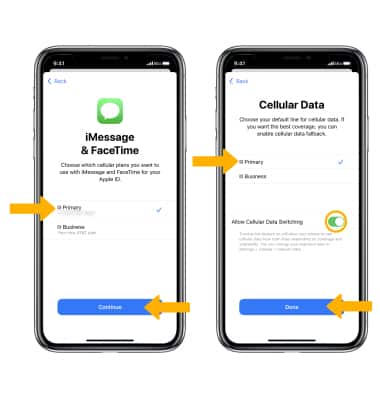
Administrar planes celulares
Para cambiar entras planes celulares, desde la pantalla Cellular , , seleccione el plan entonces Editar configuración según se desee.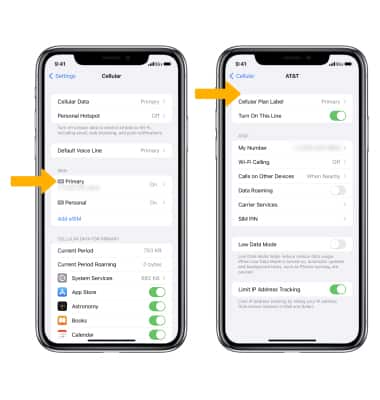
Cambiar el plan celular para llamadas telefónicas
Desde el teclado en el  Phone, selecciona la aplicación actual line luego selecciona el línea.
Nota: Mientras estés en la línea actual, las llamadas entrantes a la otra línea se dirigirán directamente al correo de voz.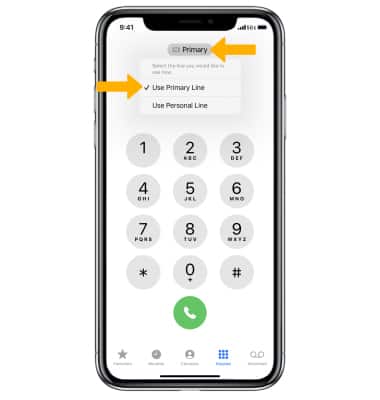
Cambiar el plan celular para recibir mensajes
Al redactar un mensaje en el  Mensajes, selecciona la aplicación actual line luego selecciona el line.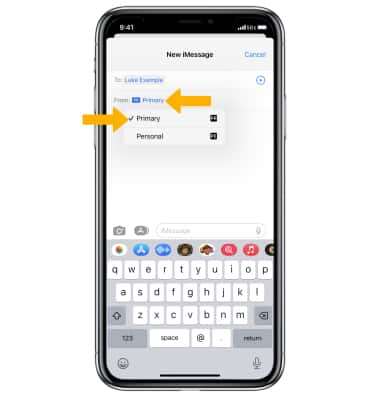
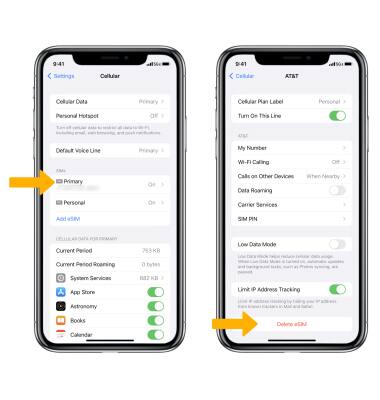
Borrar eSIM
En el menú Cellular de Settings, selecciona el Número eSIM. Seleccionar Eliminar eSIM.
Nota: Se le pedirá que seleccione Eliminar eSIM again para confirmar. Para obtén más información, visite Uso de Dual SIM con una eSIM.