Filtro de contenido
Filtro de contenido
Determina qué contenido se muestra al usar tu dispositivo.
INSTRUCCIONES E INFORMACIÓN
- ACTIVAR EL FILTRO DE CONTENIDO: desde el navegador web del dispositivo, ve hasta http://attwifimanager. Ingresa tu contraseña de administrador, luego haz clic en Login
Importante: Asegúrate de que tu dispositivo esté conectado a la red de Wi-Fi AT&T Unite Express 2. Para obtener más información, consulta los tutoriales Conectar dispositivos a Wi-Fi o Conectar una PC o Mac a Wi-Fi.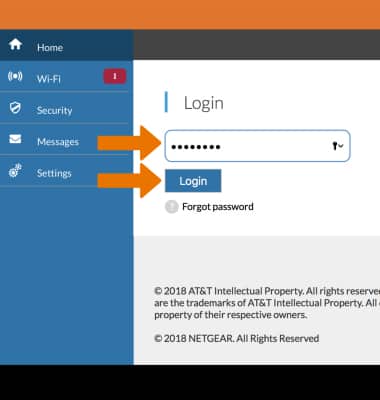
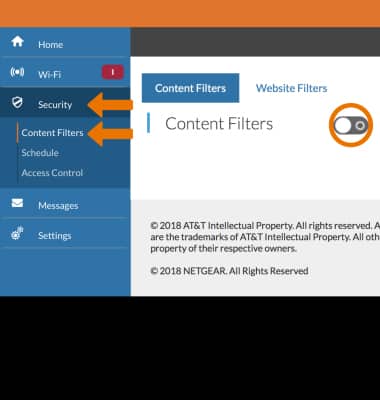
- Haz clic en Security, luego en Content Filters. Haz clic en el interruptor Content Filters.
- BLOQUEAR UN SITIO WEB: haz clic en la pestaña Website Filters y luego en la casilla Block list. Ingresa el sitio web que deseas en el campo Site Name y luego selecciona el ícono Add. Haz clic en Save cuando termines.
Importante: Para eliminar un dispositivo de la lista de bloqueo, selecciona el ícono X junto al sitio web que quieras.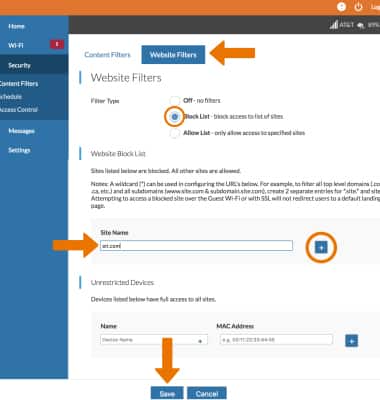
- PERMITIR UN SITIO WEB: haz clic en la pestaña Website Filters y luego en la casilla Block list. Ingresa el sitio web que deseas en el campo Site Name y luego selecciona el ícono Add. Haz clic en Save cuando termines.
Importante: Para eliminar un dispositivo de la lista de permitidos, selecciona el ícono X junto al sitio web que quieras.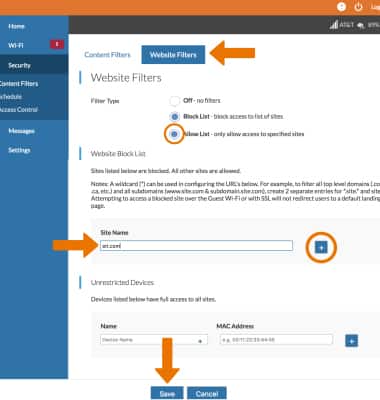
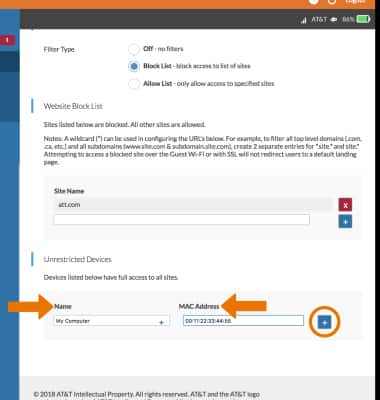
- AGREGAR UN DISPOSITIVO SIN RESTRICCIONES: en la lista Block or Allow, ingresa el nombre y la dirección MAC del dispositivo, luego haz clic en el ícono Add.
Importante: para agregar un dispositivo que actualmente está conectado a la red, haz clic en el ícono Add junto al campo Name entry, luego haz clic en el dispositivo que desees.