- Desde la pantalla principal, selecciona la bandeja Appsluego selecciona la aplicación QuickMemo+.
Importante: a los usuarios nuevos se les indicará que lean los Términos de uso para las aplicaciones de LG. Selecciona AGREE para continuar. Puedes seleccionar una cuenta de Google para sincronizarla o seleccionar CANCEL para continuar sin sincronizar.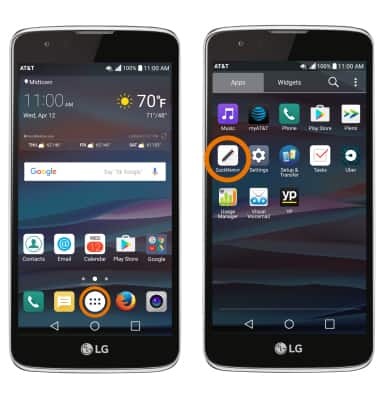
- Selecciona el ícono Add para crear un nuevo memo.
Importante: Si se te indica, selecciona OK.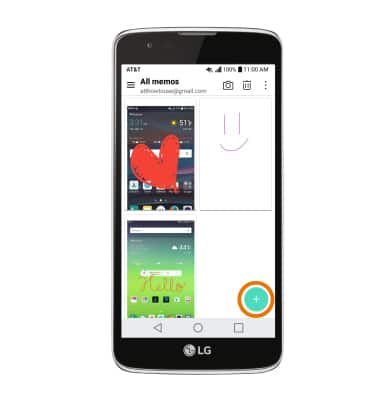
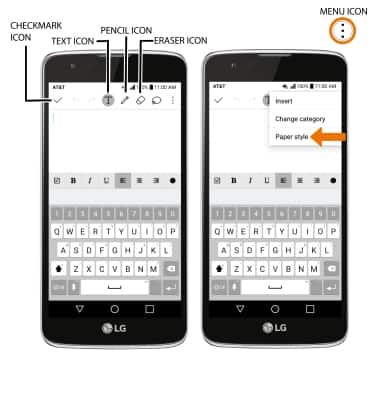
- Escribe el memo que deseas. Para añadir texto, selecciona el ícono Text. Para cambiar el tamaño y el color del bolígrafo, selecciona el ícono Pencil dos veces. Para borrar un memo confeccionado, selecciona el ícono Eraser. Para cambiar el estilo de papel, selecciona el ícono Menu, luego selecciona Paper style. Para guardar el memo, selecciona el ícono Checkmark.
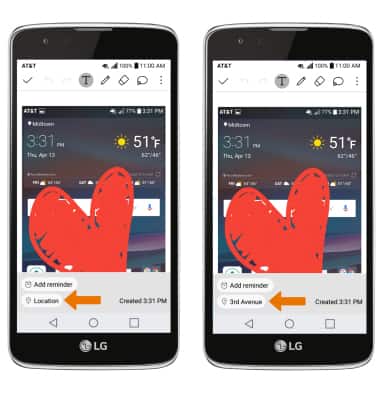
- AÑADIR RECORDATORIO Y UBICACIÓN: selecciona el memo que desees> Add reminder > tipo de recordatorio deseado (Time o Location) > sigue las indicaciones para establecer el recordatorio deseado.
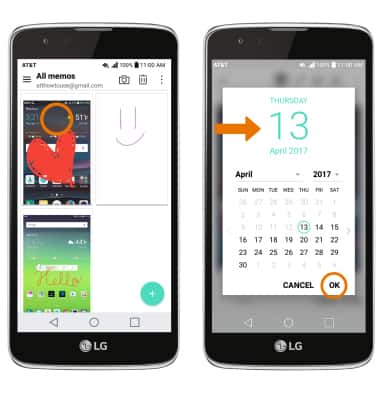
- Para añadir una ubicación, selecciona Location. Tu ubicación local aparecerá automáticamente.