Navegar por la Web
Navegar por la Web
Navegue por la web, use pestañas y marcadores del navegador, y acceda a la configuración del navegador para borrar el historial, administrar ventanas emergentes y más.
INSTRUCCIONES E INFORMACIÓN
- ACCESS BROWSER: En la pantalla de inicio, selecciona el icono Aplicación de Chrome.
Nota: Si se le solicita, revise los permisos y, si está de acuerdo, seleccione Aceptar. Las aplicaciones creadas para Android 6.0 o posterior te pedirán permisos una vez que comiences a usarlas.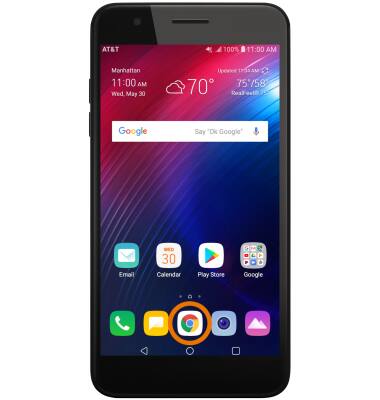
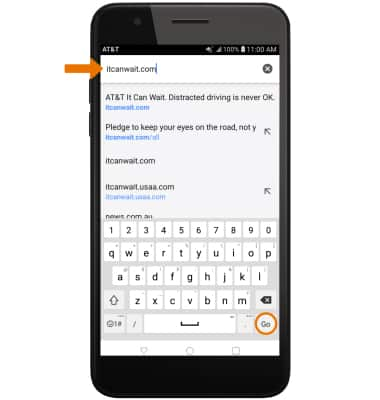
- NAVIGATE TO A WEBSITE: Introduzca el website en el campo Buscar, luego seleccione el Ir clave.
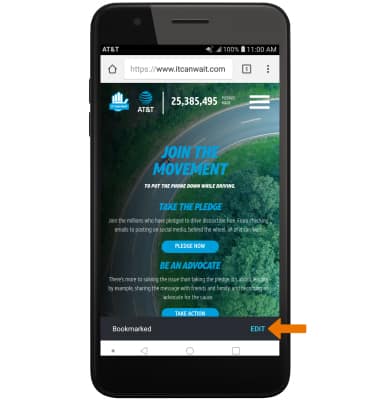
- BOOKMARK A SITE: Seleccione el icono Icono de menúy, a continuación, seleccione el icono Icono de marcador.
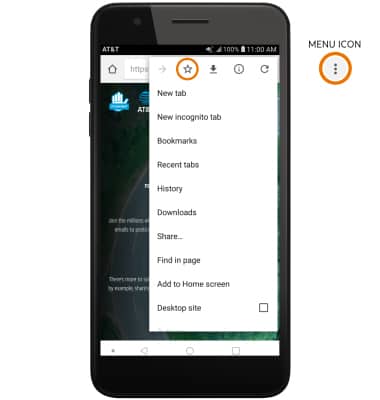
- Bookmarked aparecerá en la parte inferior de la pantalla. Seleccione EDIT para editar las preferencias de marcadores.
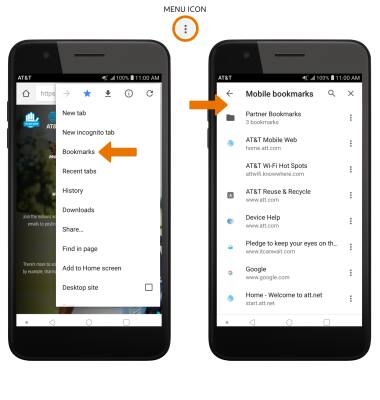
- ACCESS BOOKMARKS: Seleccione el icono Icono de menúy, a continuación, seleccione Marcadores. Seleccione el bookmark.
- ACCESS BROWSER TABS: Seleccione el icono Icono de pestañas.
Nota: El número en la pestaña del navegador indica el número de pestañas abiertas.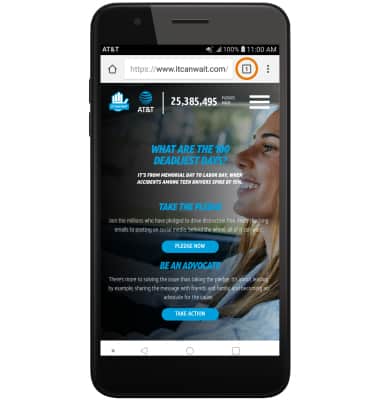
- OPEN A NEW TAB: Seleccione el icono Añadir icono.
Nota: Usa las pestañas de incógnito si no quieres que el navegador guarde un registro de lo que visitas y descargas. El historial del navegador, las cookies y el historial de búsqueda se eliminarán después de que hayas cerrado todas tus pestañas de incógnito. En la pantalla Pestañas, selecciona el icono Icono de menú luego seleccione Nueva pestaña de incógnito.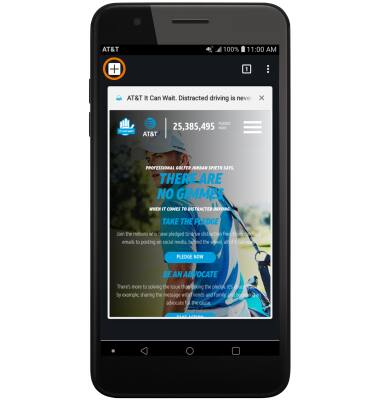
- CLOSE A TAB: Seleccione el icono Icono X en el deseado ventana de pestañas.
Nota: Para cerrar todas las pestañas además de la que está viendo, seleccione el icono Icono de menú luego seleccione Cerrar todas las pestañas.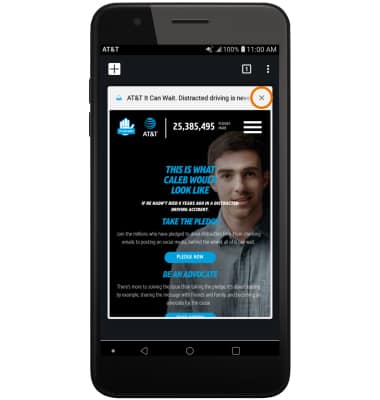
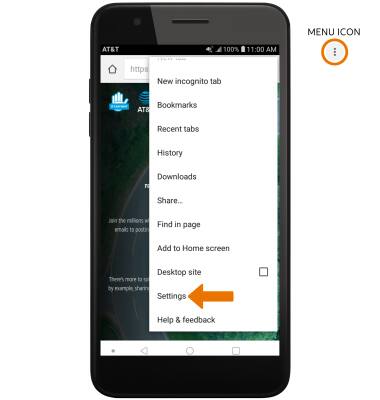
- ACCEDER A LA CONFIGURACIÓN DEL NAVEGADOR: Acceda a la configuración del navegador para opciones como borrar el historial, bloquear / desbloquear ventanas emergentes, ajustar el tamaño del texto y configurar la página de inicio predeterminada. En el navegador, seleccione el icono Icono de menú Luego desplácese y seleccione Configuración.