Eliminar una aplicación
Eliminar una aplicación
Borrar un ícono de tu pantalla principal y eliminar aplicaciones de tu dispositivo.
INSTRUCCIONES E INFORMACIÓN
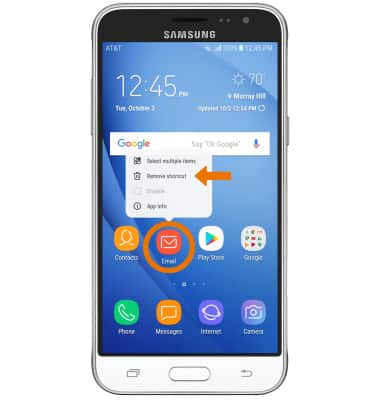
- ELIMINAR LOS ÍCONOS DE APLICACIONES EN LA PANTALLA PRINCIPAL: mantén oprimida la aplicación que desees, luego selecciona Remove shortcut.
- DESINSTALAR UNA APLICACIÓN: mantén seleccionada la aplicación deseada, luego selecciona Uninstall.
Importante: Una aplicación puede ser desinstalada desde la página principal o la bandeja de aplicaciones. Algunas aplicaciones preinstaladas no se pueden desinstalar del dispositivo pero sí se pueden desactivar. Algunas aplicaciones se deben mantener activadas en el dispositivo.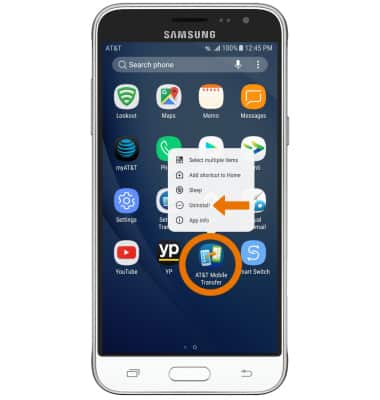
- Selecciona OK.
Importante: Puedes volver a instalar las aplicaciones descargadas a través de Google Play Store. Para volver a activar una aplicación cargada previamente, desplázate hacia abajo desde la barra de notificaciones luego selecciona el ícono Settings > Applications > selecciona la aplicación que desees > selecciona ENABLE.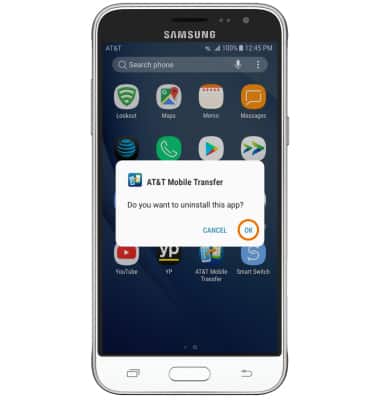
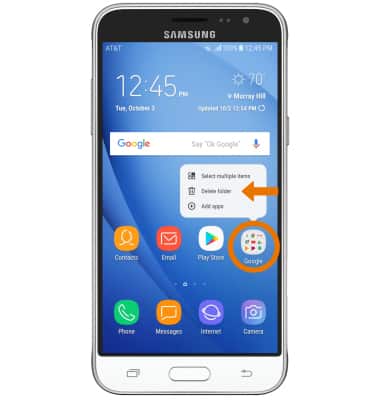
- ELIMINAR UNA CARPETA: desde la pantalla principal, mantén oprimida la carpeta deseada y luego selecciona Delete folder.
Importante: También puedes eliminar una carpeta al seleccionar y arrastrar todas las aplicaciones fuera de la carpeta. La carpeta se eliminará automáticamente.