- Desde el navegador del dispositivo, ve hasta http://attwifimanager. Ingresa tu nombre de usuario y contraseña, luego haz clic en SIGN IN.
Importante: Asegúrate de que tu dispositivo esté conectado a la red Wi-Fi de Netgear Nighthawk. Para obtener más información, mira los tutoriales Conectar dispositivos a Wi-Fi o Conectar PC o Mac a Wi-Fi.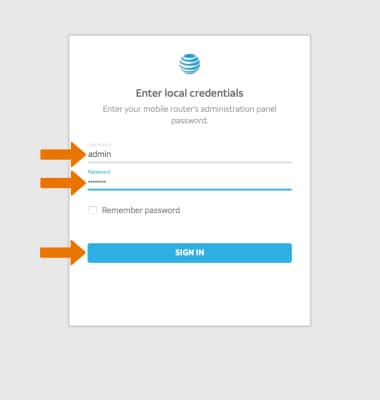
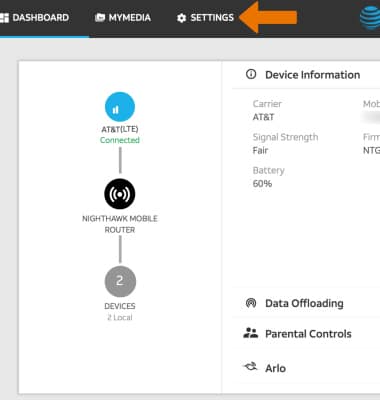
- Haz clic en SETTINGS en la parte superior de la pantalla.
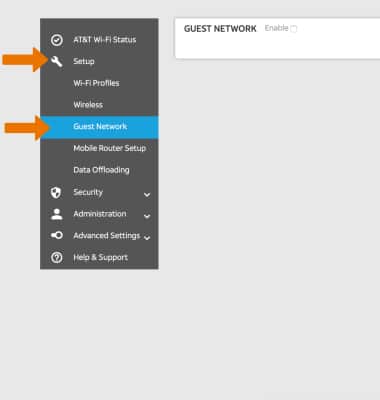
- Haz clic en Setup, luego haz clic en Guest Network.
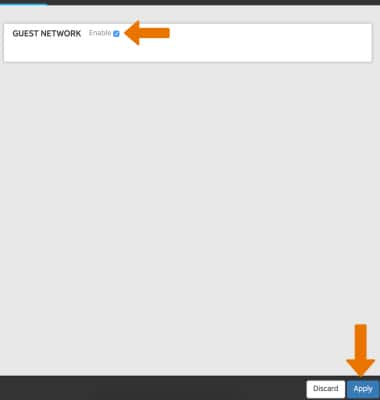
- Haz clic en la casilla Enable y luego en Apply.
- Haz clic en Continue para confirmar.
Importante: se reiniciará la red para invitados.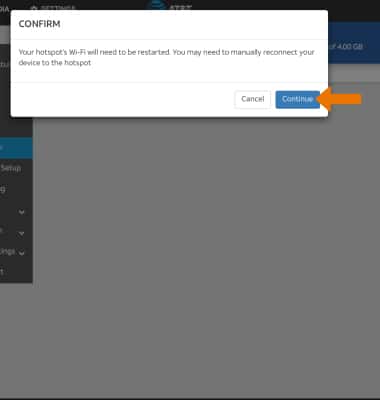
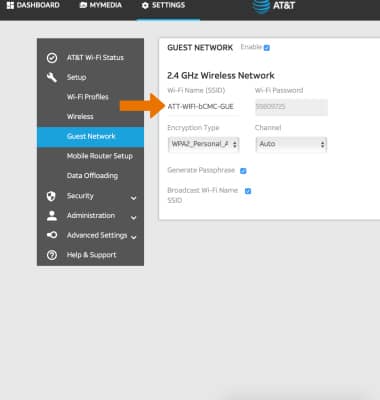
- CONFIGURURAR WI-FI PARA INVITADOS: para cambiar el nombre del Wi-Fi para invitados, en la pantalla de configuración de Guest Network, haz clic en el campo Wi-Fi Name y luego ingresa el nombre deseado.
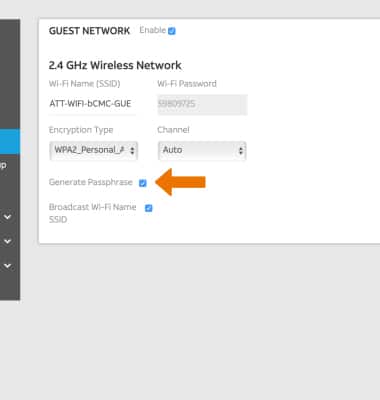
- Para cambiar la contraseña de Wi-Fi para invitados, haz clic en la casilla Generate Passphrase.
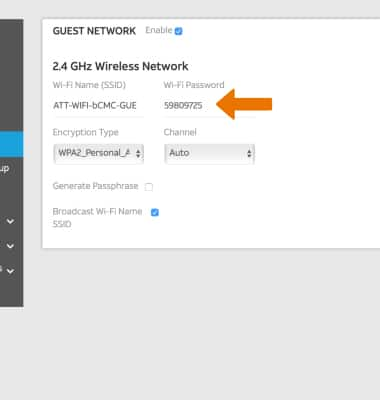
- Haz clic en el campo Wi-Fi Password, luego ingresa la contraseña que desees.
- Haz clic en Apply para guardar los cambios. La red Wi-Fi para invitados ahora está lista para usar.
Importante: haz clic en Continue para confirmar. Se reiniciará la red para invitados.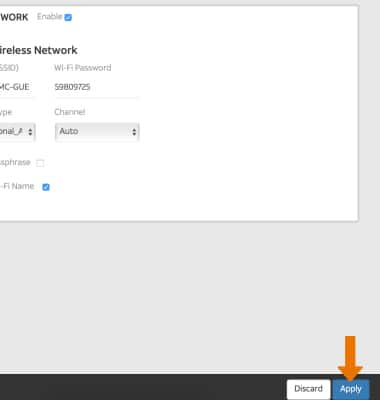
Wi-Fi para invitados
¿Con qué dispositivo necesitas ayuda?
Wi-Fi para invitados
Configurar y administrar Wi-Fi para invitados.

0:00
INSTRUCTIONS & INFO