Optimizar la duración de la batería
Optimizar la duración de la batería
Consejos y trucos para prolongar la duración de tu batería.
INSTRUCCIONES E INFORMACIÓN
- MIRA EL USO DE LA BATERÍA Desliza tu dedo desde la la barra de notificaciones, luego selecciona la ícono Settings. Selecciona el Pestaña General, luego selecciona Batería.
Importante: Usa el cargador y la batería originales para mantener el óptimo rendimiento de la batería durante la vida útil de tu dispositivo. La batería viene parcialmente cargada. Cuando es nueva, una batería completamente descargada requiere aproximadamente 25 minutos para cargarse al 50% y 100 minutos para cargarse al 100%. El dispositivo tiene un tiempo de duración sin llamadas de hasta 14.5 días y un tiempo de uso/llamadas de hasta 21 horas. Puedes usar el dispositivo mientras se carga. La duración de la batería y los ciclos de carga varían según el uso y las configuraciones.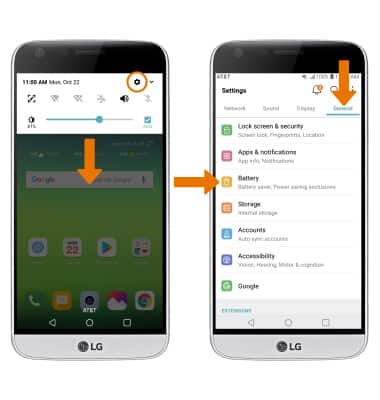
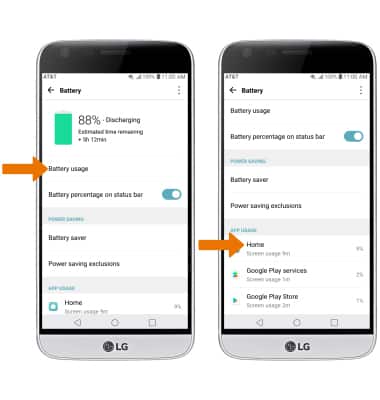
- Selecciona Uso de batería para ver los detalles del uso de la batería. En la pantalla Battery, selecciona la aplicación que desees para ver los detalles del uso de batería de una aplicación o función particular.
- MODO DE AHORRO DE BATERÍA: Desde la pantalla de batería, selecciona Economizador de batería. Selecciona la opción que desees para extender la duración de la batería.
Importante: las funcionalidades de ahorro de batería pueden ayudarte a ahorrar batería para lo que más te importa. Las aplicaciones que se usan pocas veces pasan al modo App Standby para ahorrar batería.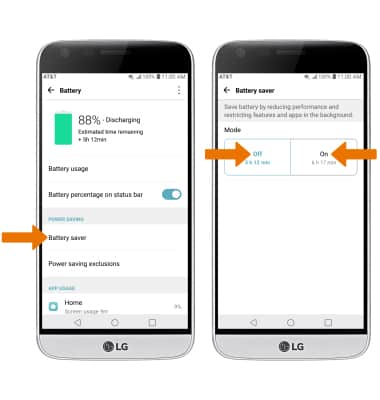
- EXTENDER LA DURACIÓN DE LA BATERÍA A TRAVÉS DE LAS CONFIGURACIONES DE LA PANTALLA: en la pantalla Settings, selecciona la pestaña Display. Selecciona y arrastra la barra deslizadora Brightness hacia la izquierda para bajar el brillo de la pantalla manualmente. Selecciona Screen timeout, luego selecciona una duración de bloqueo de pantalla más corta.
Importante: Para activar o desactivar el brillo automático, selecciona el interruptor Auto.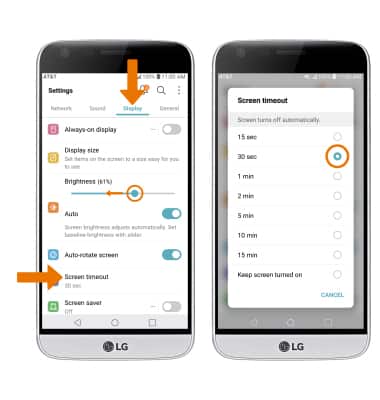
- DESACTIVA BLUETOOTH, WI-FI, NFC Y LOS SERVICIOS DE UBICACIÓN: Desliza tu dedo desde la Barra de notificaciones con dos dedos, luego selecciona Wi-Fi, Bluetooth, NFC o Location.
Importante: Para editar la pantalla de configuraciones rápida, desde el menú expandido de configuraciones rápidas, selecciona EDIT y luego arrastra los íconos deseados hasta la ubicación que quieras.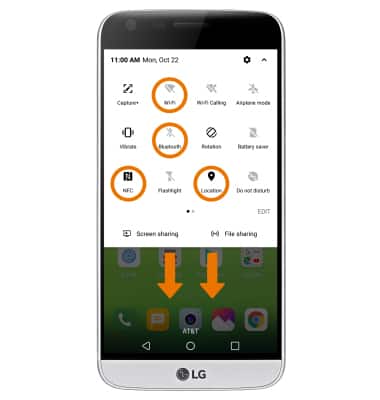
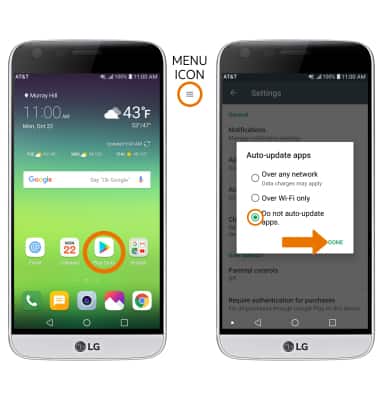
- DESACTIVA LA ACTUALIZACIÓN AUTOMÁTICA PARA APLICACIONES: en la pantalla principal, selecciona la aplicación Play Store > ícono Menu > Settings > Auto-update apps > Do not auto-update apps > DONE.
- DESACTIVA LA SINCRONIZACIÓN AUTOMÁTICA: desde la pestaña General en la pantalla Settings, selecciona Cuentas luego selecciona la el botón Auto-sync accounts para desactivar la sincronización automática.
Importante: activa nuevamente la sincronización automática para que las aplicaciones puedan descargar nuevos datos, como correo electrónico, publicaciones en redes sociales, etc.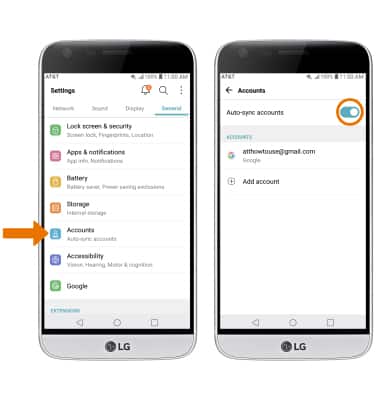
- MODALIDAD PARA VIAJES EN AVIÓN: Si estás de viaje y no tienes acceso a redes móviles o Wi-Fi, cambia a la modalidad para viajes en avión al desplazarte hacia abajo desde Barra de notificaciones y seleccionar el ícono Airplane mode.
Importante: se te indicará que selecciones TURN ON para confirmar.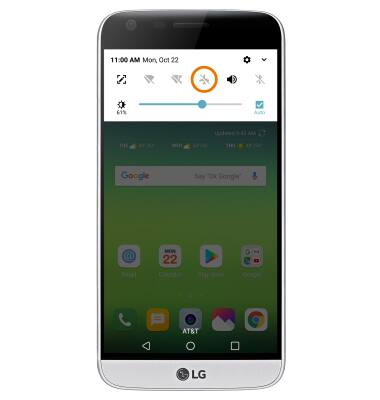
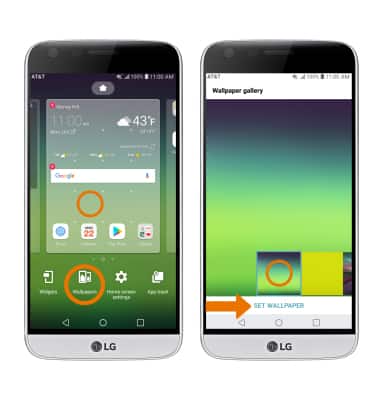
- DESACTIVAR LOS FONDOS DE PANTALLA ANIMADOS: en la pantalla principal, mantén oprimido un espacio vacío. Selecciona Wallpapers > el fondo de pantalla que desees que no sea un fondo de pantalla animado > SET WALLPAPER.