Capturar+
Capturar+
La funcionalidad Capture+ te permite hacer capturas de pantalla, crear, editar y guardar recordatorios, cambiar el fondo de recordatorios, escribir o dibujar en casi todas las pantallas y programar recordatorios para que aparezcan en ciertos horarios.
INSTRUCCIONES E INFORMACIÓN
- OBTENER ACCESO A CAPTURE+: desliza la barra de notificaciones hacia abajo y luego selecciona el ícono Capture+.
Importante: También puedes acceder a Capture+ mientras la pantalla está apagada al oprimir el botón para subir el volumen dos veces.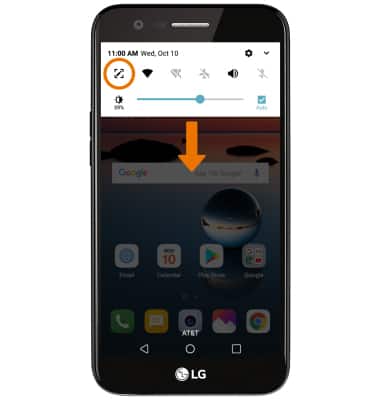
- DIBUJAR CON EL LÁPIZ: para dibujar en la pantalla, selecciona el ícono Pencil. Oprime dos veces el ícono Pencil para personalizar el lápiz. Para borrar lo que no quieres que esté escrito, selecciona el ícono Eraser. Toca dos veces el ícono Eraser para personalizar el borrador. Para mover o cambiar el tamaño de partes específicas del recordatorio, selecciona el ícono Cut.Para guardar el recordatorio, selecciona el ícono Checkmark.
Importante: para deshacer la acción, vuélvela a hacer o agrega un texto en un recordatorio y selecciona el ícono Menu y selecciona la opción que quieras.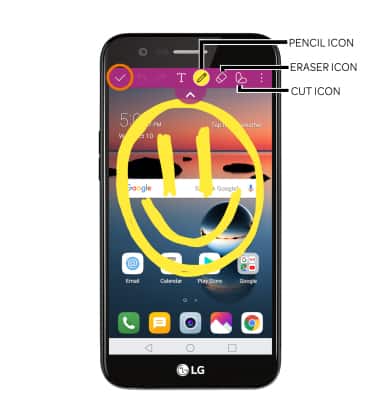
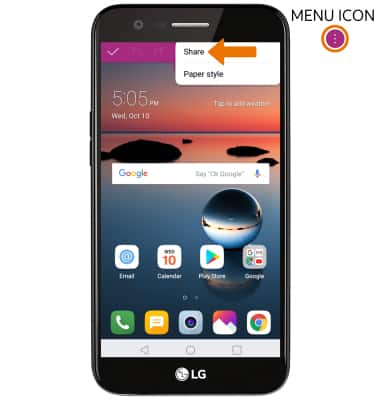
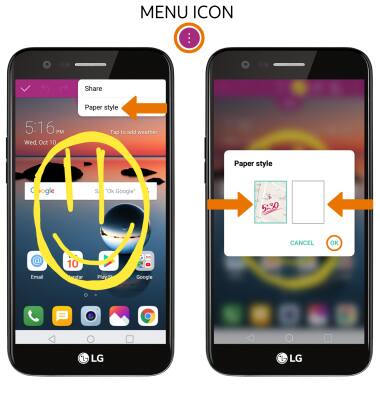
- COMPARTIR UN RECORDATORIO: selecciona el ícono Menu,luego Share.
- CAMBIAR EL FONDO DE LA NOTA: selecciona el ícono Menu, luego Paper style para escribir en la pantalla en blanco en lugar de una captura de pantalla. Selecciona el color de fondo que desees y luego selecciona OK.
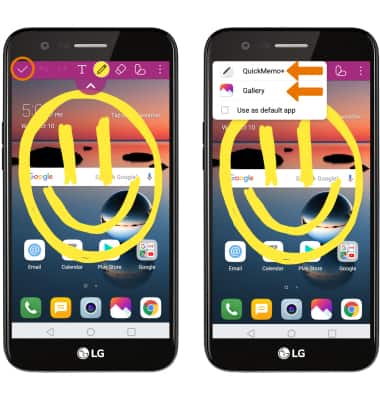
- GUARDAR UNA NOTA: selecciona el ícono Checkmark y luego selecciona la ubicación para guardar que desees.
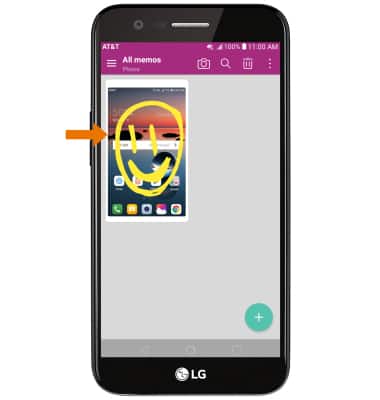
- PROGRAMAR UN RECORDATORIO: en la pantalla principal, deslízate hacia la izquierda y selecciona la carpeta Essentials. Selecciona la aplicación QuickMemo+.
Importante: revisa los Términos y condiciones y luego selecciona AGREE. Selecciona la cuenta de Google en la que quieres sincronizar los recordatorios.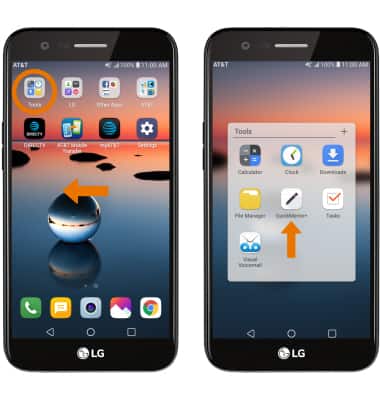
- Selecciona el ícono Menu y luego la categoría, como My memos o Capture+.
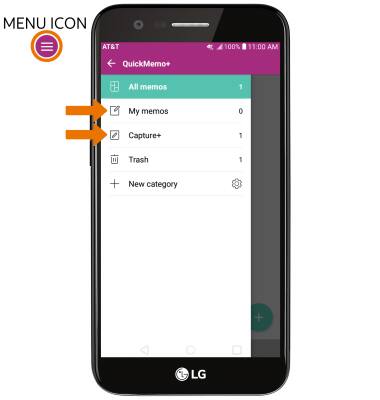
- Selecciona la nota que desees.
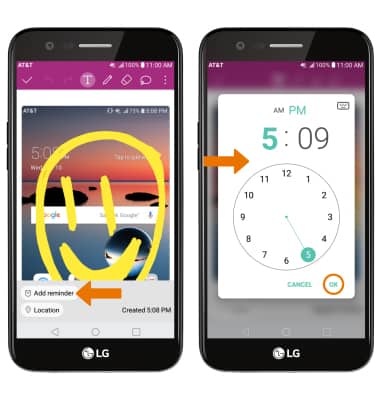
- Selecciona Add reminder > Time > fecha que desees > hora que desees > OK.