Enviar y recibir correo electrónico
Enviar y recibir correo electrónico
Envía y recibe correo electrónico, agrega y descarga archivos adjuntos del correo electrónico, actualiza la bandeja de entrada, responde un correo electrónico, mira y guarda un archivo adjuntos y elimina un correo electrónico.
INSTRUCCIONES E INFORMACIÓN
- Cuando recibes un nuevo correo electrónico, aparecerá el ícono New Outlook Email o New Gmail en la barra de notificaciones.
Importante: para enviar y recibir un correo electrónico, debes tener una cuenta de correo electrónico ya configurada.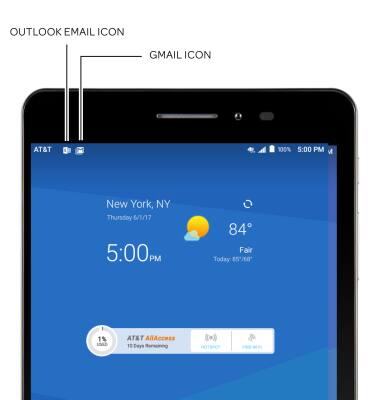
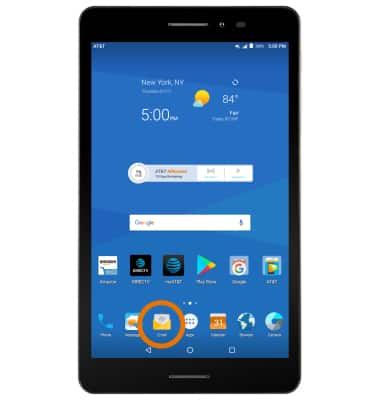
- TENER ACCESO Y VER CORREOS ELECTRÓNICOS RECIBIDOS: en la pantalla principal, selecciona la aplicación Email.
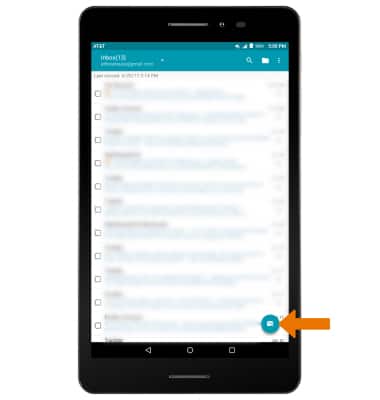
- ESCRIBIR UN CORREO ELECTRÓNICO: selecciona el ícono Compose.
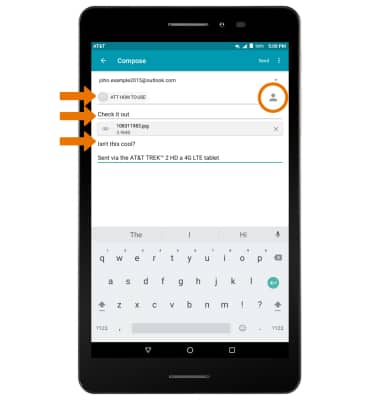
- Ingresa la dirección de correo electrónico del destinatario o selecciona el ícono Add para agregar de la lista de contactos, ingresa el asunto y mensaje que desees.
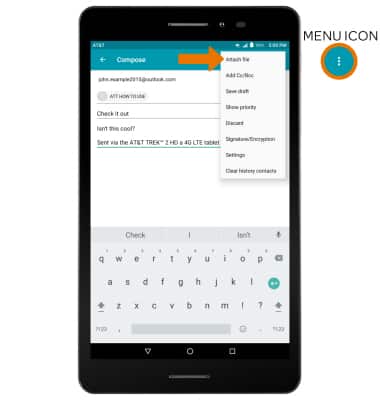
- AÑADIR UN ARCHIVO ADJUNTO: selecciona el ícono Menu, luego selecciona Attach file. Sigue las indicaciones para ir hasta el archivo adjunto que desees.
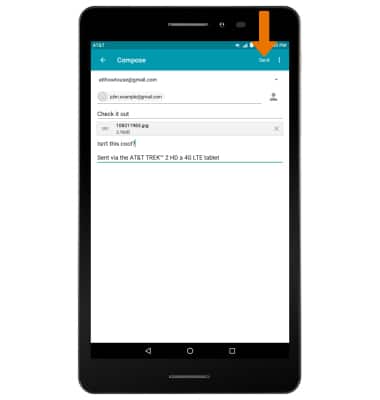
- Al finalizar, selecciona Send.
- ACTUALIZAR LA BANDEJA DE ENTRADA: desplázate hacia abajo y suelta en el centro de la pantalla.
Importante: cuando estás en modo "Easy", no puedes ver la última vez que se actualizó la bandeja de entrada.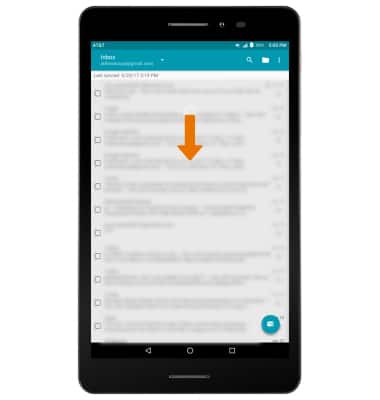
- VER UN CORREO ELECTRÓNICO: Selecciona el correo electrónico que desees.
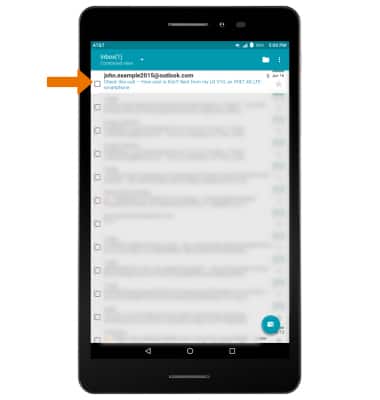
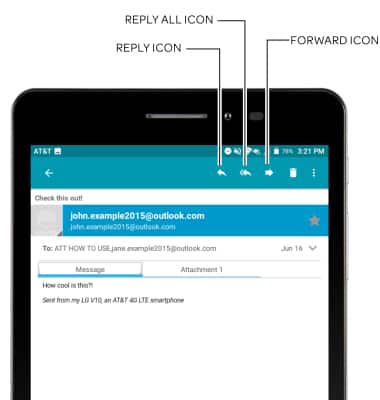
- RESPONDER, RESPONDER A TODOS O REENVIAR UN CORREO ELECTRÓNICO: en el correo electrónico que desees, selecciona el ícono que desees.
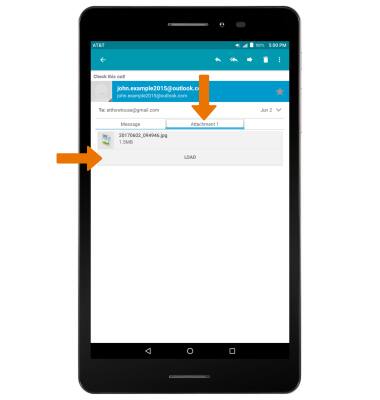
- VER Y GUARDAR UN ADJUNTO: para ver el archivo adjunto, selecciona la pestaña Attachment y luego LOAD.
- Selecciona SAVE para guardar un archivo adjunto. Selecciona VIEW para ver un archivo adjunto.
Importante: Para ver el archivo adjunto guardado, desde la pantalla principal selecciona labandeja Apps > aplicación Gallery > selecciona el archivo adjunto deseado.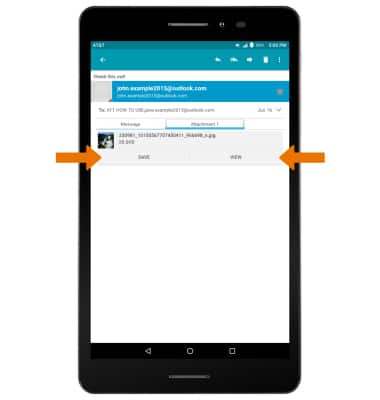
- ELIMINAR UN CORREO ELECTRÓNICO: mantén oprimido el correo electrónico que desees y luego selecciona los correos electrónicos adicionales. Selecciona el ícono Delete.
Importante: se te solicitará que selecciones OK para confirmar.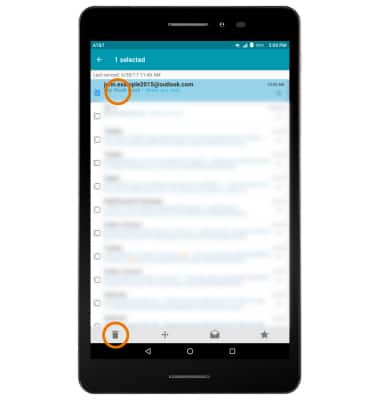
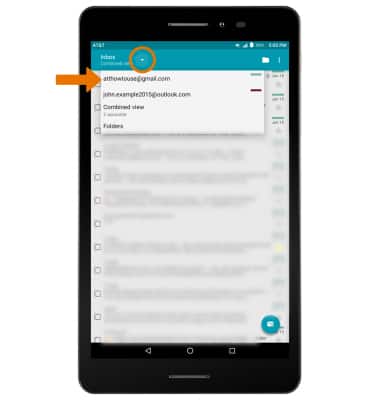
- ALTERNAR ENTRE BANDEJAS DE ENTRADA CON VARIAS CUENTAS CONFIGURADAS: en la pantalla del correo electrónico, selecciona el ícono desplegable, luego selecciona la cuenta que desees.
Importante: También puedes seleccionar Combined view para ver todos los correos electrónicos en una bandeja de entrada.