Copia de seguridad y restauración con tarjeta de memoria
Copia de seguridad y restauración con tarjeta de memoria
Haz una copia de seguridad de contactos, fotos y archivos para aumentar la memoria del dispositivo o transferir a otro dispositivo.
INSTRUCCIONES E INFORMACIÓN
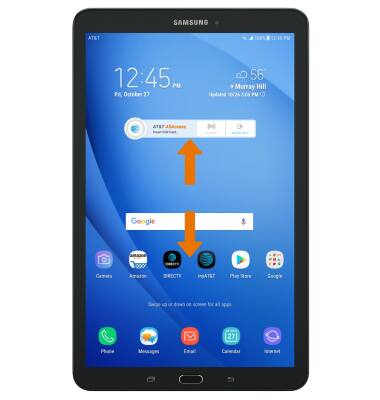
- RESTAURA/HAZ UNA COPIA DE RESPALDO DE FOTOS Y ARCHIVOS: desplázate hacia arriba o hacia abajo desde el centro de la pantalla principal para tener acceso a la bandeja Apps.
Importante: al insertar una tarjeta de memoria (tarjeta microSD) en tu dispositivo, puedes transferir y guardar contactos, música, fotos y videos. Las tarjetas MicroSD se venden por separado.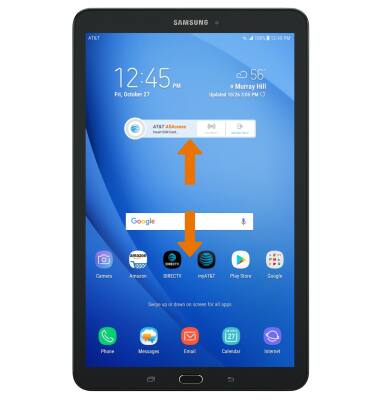
- Selecciona la carpeta Tools.

- Selecciona la aplicación My Files.

- Busca y mantén oprimido el archivo que desees.
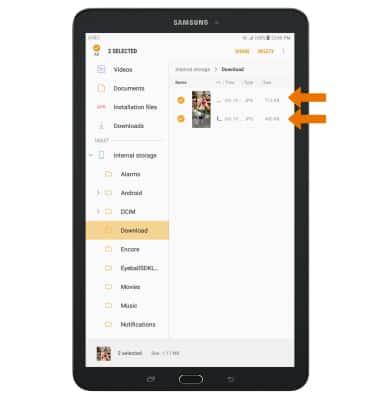
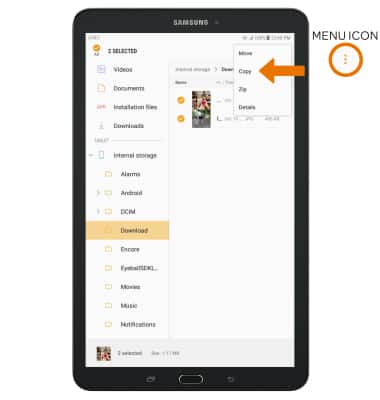
- Selecciona el ícono Menu, luego selecciona Copy.
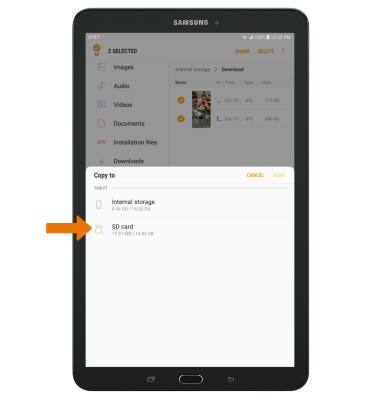
- Selecciona SD card.
- Navega hasta la carpeta deseada, luego selecciona DONE.
Importante: Cuando abres la aplicación por primera vez se te indicará que revises todos los permisos, selecciona ALLOW para continuar.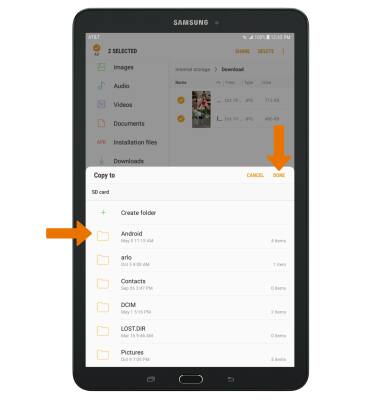
- HACER UNA COPIA DE RESPALDO/RESTABLECER CONTACTOS: deslízate hacia arriba o hacia abajo desde el centro de la pantalla principal para tener acceso a la bandeja de aplicaciones.
- Selecciona la aplicación Contacts.

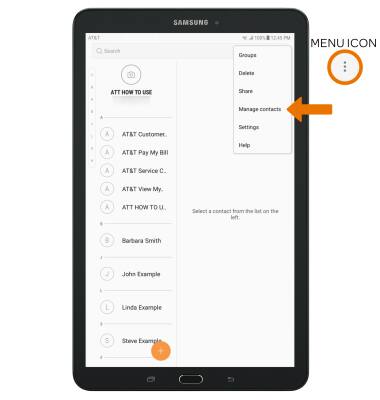
- Selecciona el ícono Menu, luego selecciona Manage contacts.
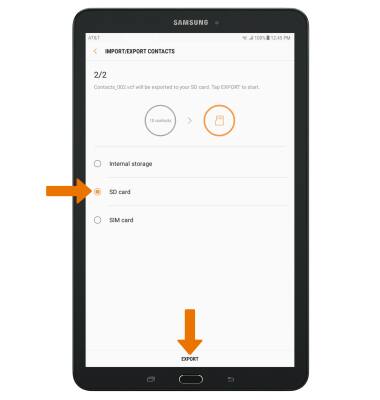
- Selecciona Import/Export contacts > EXPORT.
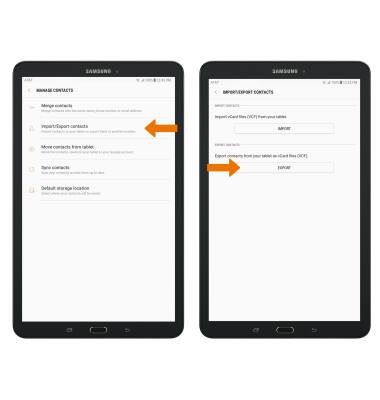
- Selecciona SD card, luego selecciona EXPORT. Tus contactos ahora tienen una copia de seguridad en tu tarjeta SD.