Movimientos y navegación
Movimientos y navegación
Controlar tu dispositivo realizando movimientos específicos con la mano.
INSTRUCCIONES E INFORMACIÓN
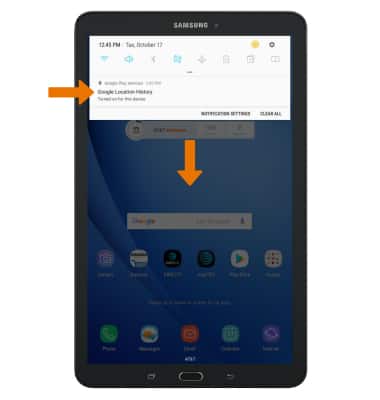
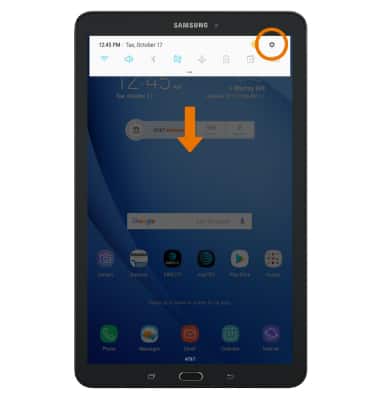
- ACCESO A NOTIFICATIONS Y QUICK SETTINGS: deslízate hacia abajo desde la barra de notificaciones. Aparecerán las notificaciones.
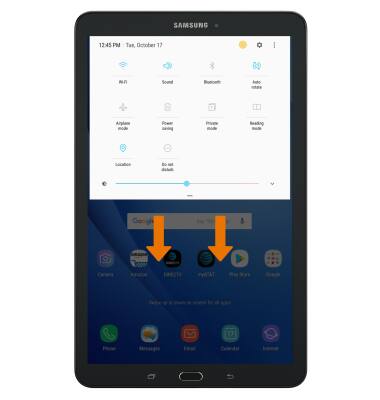
- ACCESO A EXPANDED QUICK SETTINGS: deslízate hacia abajo desde la barra de notificaciones con dos dedos.
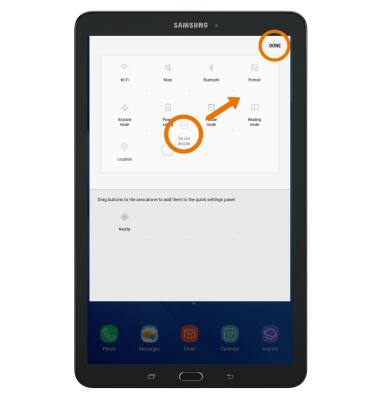
- EDITAR EL MENÚ DE LAS CONFIGURACIONES RÁPIDAS: selecciona el ícono Menu, luego selecciona Button order.
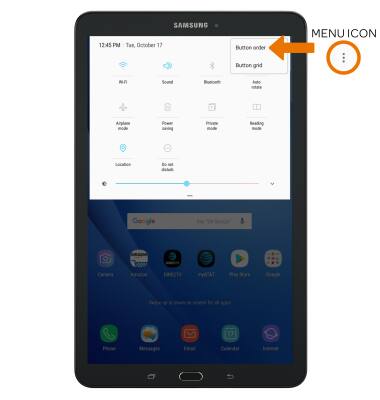
- Selecciona y arrastra el ícono hasta la ubicación que quieras, luego selecciona DONE.
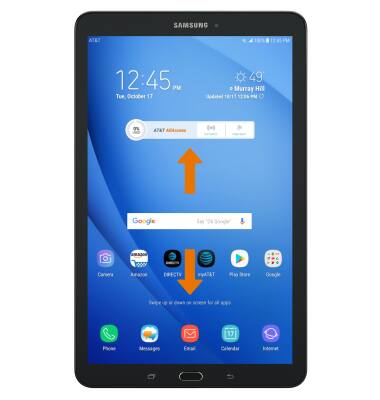
- TENER ACCESO A LA BANDEJA DE APLICACIONES: deslízate hacia arriba o abajo desde el centro de la pantalla principal.
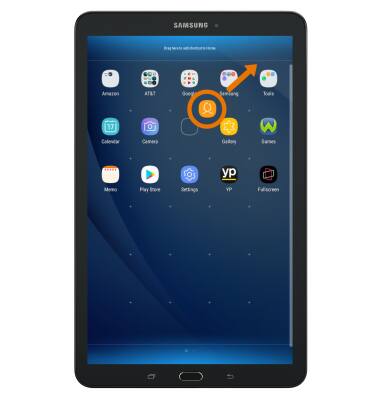
MOVER UNA APLICACIÓN O MINIAPLICACIÓN: mantén oprimida la aplicación que desees y arrástrala hasta la ubicación deseada.
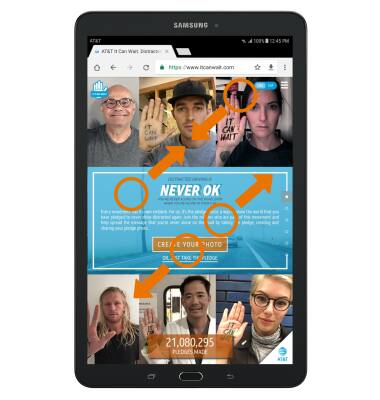
- ACERCAR/ALEJAR: con los dos dedos en la pantalla, separa los dedos para acercar y junta los dedos para alejar las páginas web o fotos.
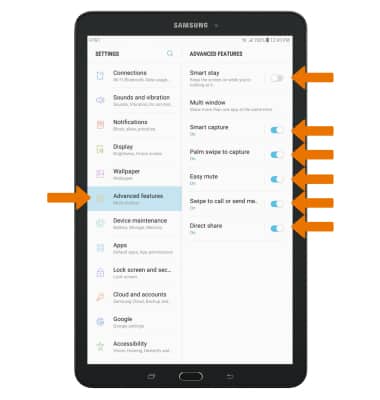
- TENER ACCESO A MOVIMIENTOS Y GESTOS ADICIONALES: desliza la barra de notificaciones hacia abajo y luego selecciona el ícono Settings.
- Selecciona el botón que desees para activar o desactivar la funcionalidad avanzada que desees.
Importante: desde la pantalla Advanced features, selecciona el botón correspondiente para habilitar Smart capture, Palm swipe to capture, y Easy mute. Para habilitar Pop-up view action en modo Multi window, selecciona Multi window y luego el botón Pop-up view action.