Gestos y navegación
Gestos y navegación
Controle su dispositivo haciendo movimientos específicos con la mano.
INSTRUCCIONES E INFORMACIÓN
- ACCEDE A NOTIFICACIONES Y CONFIGURACIONES RÁPIDAS: Deslizar desde el Barra de notificaciones para acceder Configuración rápida y ve Notificaciones.
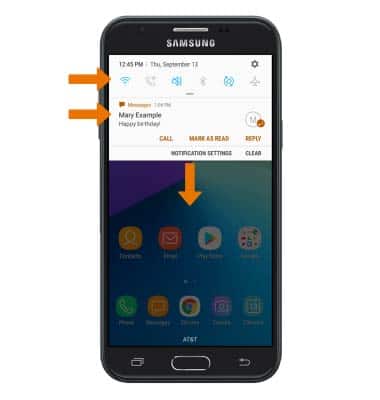
- ACCEDA A LA CONFIGURACIÓN RÁPIDA AMPLIADA: Desliza el dedo hacia abajo desde el Barra de notificaciones con dos dedos.
Nota: Alternativamente, puedes deslizar hacia abajo desde el Barra de notificaciones dos veces.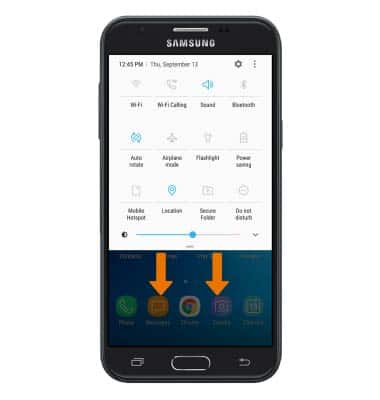
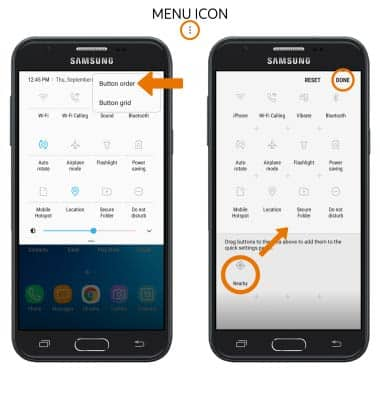
- PANEL EDITAR CONFIGURACIÓN RÁPIDA: En la pantalla Expanded quick settings, selecciona el Icono de menúy, a continuación, seleccione Orden de botones. Seleccione y arrastre el icon al deseado locationy, a continuación, seleccione DONE.
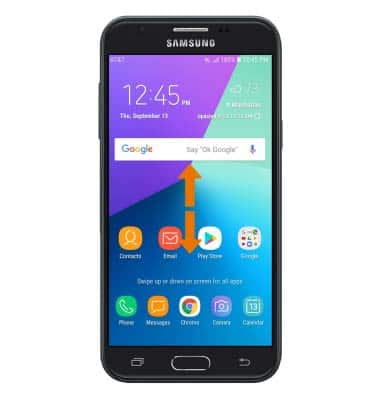
- ACCEDE A LA BANDEJA DE APLICACIONES: Deslizar up o bien down de la Centro de la pantalla de inicio.
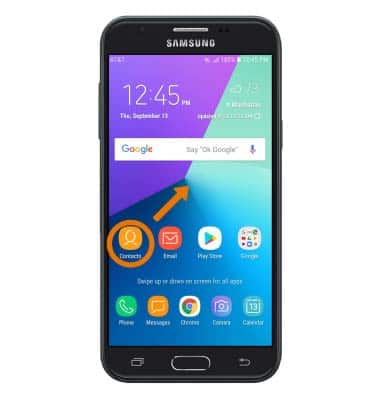
- MOVER UNA APLICACIÓN O WIDGET: Seleccione y arrastre el aplicación or Widget al deseado location.
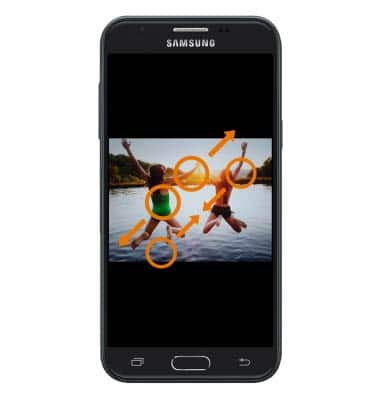
- ZOOM IN OR OUT: Con dos dedos en la pantalla, Separe los dedos para acercar y pellizcar los dedos juntos para alejar el zoom mientras ve fotos y páginas web o mientras tomas fotos.
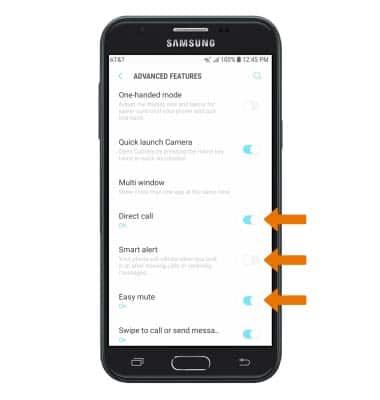
- ACCEDA A MOVIMIENTOS Y GESTOS ADICIONALES: Desliza el dedo hacia abajo desde el Barra de notificacionesy, a continuación, seleccione el icono Icono de configuración. Seleccione Funciones avanzadas.
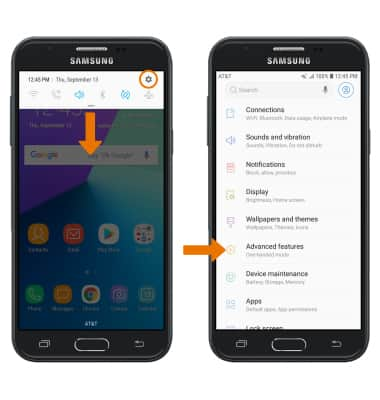
- Seleccione el icono interruptores para activar o desactivar las funciones avanzadas deseadas.
Nota: Para obtén más información sobre las funciones avanzadas, seleccione el feature.