Pantalla

En este tutorial, aprenderás a hacer lo siguiente:
• Acceder a las opciones de pantalla a través de las configuraciones rápidas
• Acceder a las opciones de pantalla a través de las configuraciones
• Editar la pantalla principal
Acceder a las opciones de pantalla a través de las configuraciones rápidas
Desliza la barra de notificaciones hacia abajo para tener acceso a Quick Settings. Desliza hacia abajo la barra de notificaciones dos veces para tener acceso a Expanded Quick Settings.
OPCIONES DE LA PANTALLA: selecciona la opción que desees para activar o desactivar la opción de la pantalla. También puedes seleccionar y mantener ciertas opciones de pantalla para acceder a las configuraciones.
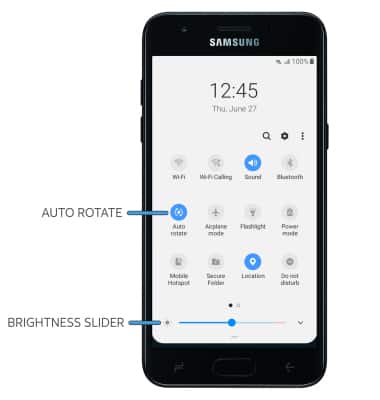
• ROTACIÓN AUTOMÁTICA: Selecciona Auto rotate. Cuando esté habilitada la opción, la rotación automática cambiará automáticamente la orientación de la pantalla del dispositivo según como lo estés sosteniendo. Esta funcionalidad está desactivada en la pantalla principal en forma predeterminada.
• BRILLO DE LA PANTALLA: selecciona y arrastra la barra deslizadora de brillo en la parte inferior del menú Quick Settings hasta el nivel de brillo deseado.
Obtén acceso a las opciones de pantalla a través de las configuraciones
1. Deslízate hacia abajo desde la barra de notificaciones, luego selecciona el  ícono Settings.
2. Selecciona Display, luego selecciona el interruptor que deseas para activar o desactivar la opción display. También puedes tener acceso a las configuraciones para ciertas opciones de pantalla al seleccionar el nombre de la opción de pantalla que desees. 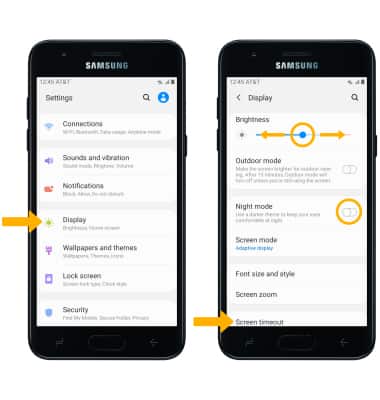
• BRILLO DE LA PANTALLA: selecciona y arrastra la barra de brillo hasta el nivel de brillo que desees.
• MODO NOCTURNO: selecciona el interruptor Night mode.
• TIEMPO DE ESPERA DE LA PANTALLA: selecciona Screen timeout, luego selecciona la opción deseada.
Editar la pantalla principal
Desde la pantalla Display, selecciona la opción que deseas.
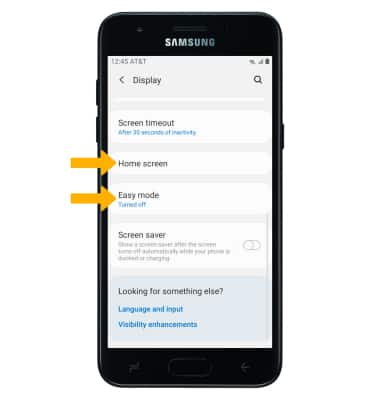
• PANTALLA PRINCIPAL: selecciona Home screen para editar la cuadrícula de la pantalla principal, la cuadrícula de la pantalla de aplicaciones y más.
• EASY MODE: para una disposición más simple de la pantalla principal, usa Easy mode. Selecciona Easy mode, luego sigue las indicaciones para activar Easy mode.