Multi Window
Multi Window
La funcionalidad Multi Window permite dividir la pantalla para que puedas usar dos aplicaciones al mismo tiempo. Completa tareas múltiples en una pantalla, toma notas mientras miras un video o busca por Internet y mira tus mensajes de correo electrónico simultáneamente.
INSTRUCCIONES E INFORMACIÓN
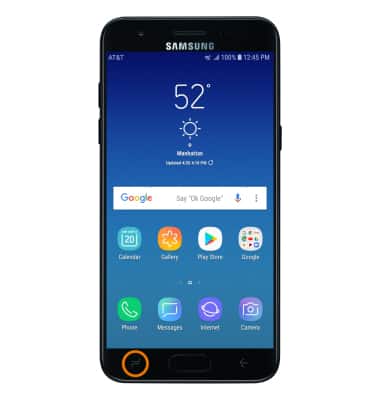
- Selecciona la tecla Recent apps.
- Selecciona el ícono Multi-Window en la aplicación que desees.
Importante: Solo las aplicaciones que muestran el ícono Multi-Window pueden usar la funcionalidad Mutli-Window.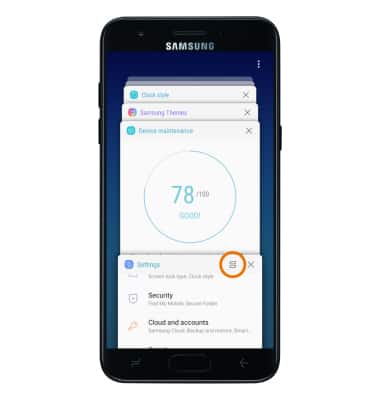
- Selecciona la aplicación deseada en la parte inferior de la pantalla para abrir en pantalla dividida.
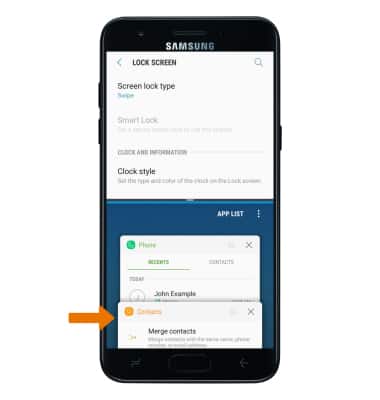
- Ahora podrás navegar por dos aplicaciones a la vez. Para añadir una aplicación para conectar a la pantalla principal, selecciona el ícono App pair. Para invertir estas aplicaciones de arriba a abajo, selecciona el ícono Reverse. Para cerrar una aplicación, selecciona el ícono X.
Importante: El ícono App pair agrega las dos aplicaciones que están abiertas en varias ventanas como icono de la aplicación en la pantalla de inicio.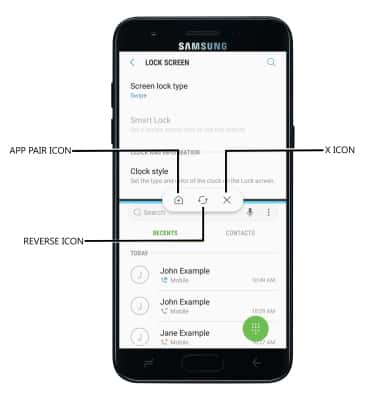
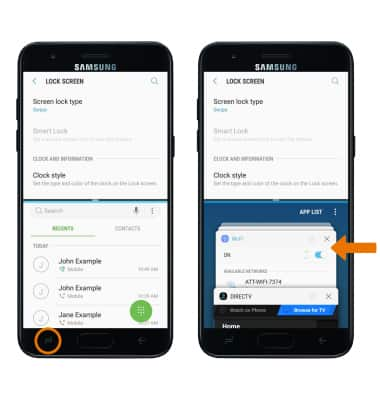
- ABRIR APLICACIÓN NUEVA: selecciona la tecla Recent apps, luego selecciona la aplicacióndeseada.
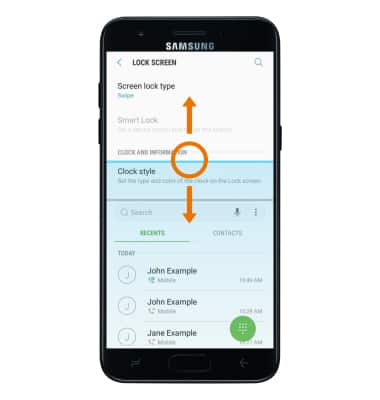
- ABRIR UNA APLICACIÓN COMPLETAMENTE: la aplicación con línea azul es la aplicación activa. Selecciona y arrastra el divisor del medio de la pantalla hacia abajo hasta la parte inferior o hasta la parte superior de la pantalla, según la aplicación que quieras abrir completamente.
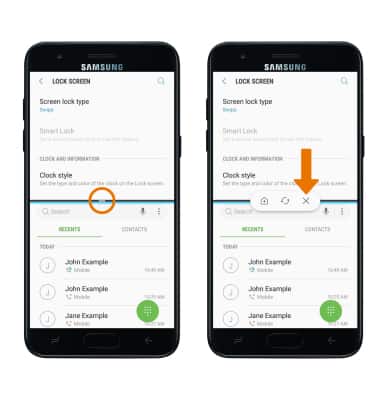
- SALIR DE MULTI WINDOW: Selecciona el divisor y luego selecciona el ícono X.
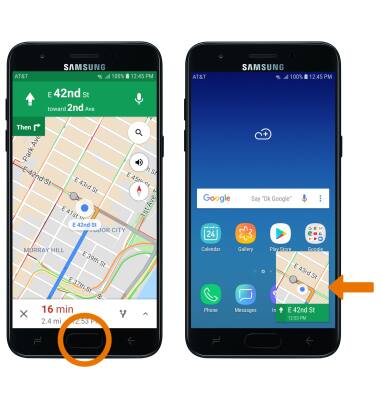
- USAR LA IMAGEN SOBRE IMAGEN: mientras usas Maps o miras un video en pantalla completa, oprime el botón Home. La aplicación se mostrará como una ventana de imagen sobre imagen en la esquina de la pantalla.
Importante: Puedes seleccionar y arrastrar la ventana como lo desees. La imagen sobre imagen está habilitada en forma predeterminada en algunas aplicaciones. Para ver qué aplicaciones pueden usar imagen sobre imagen, deslízate hacia abajo desde la barra de notificaciones > selecciona el ícono settings > Apps > ícono Menu > Special access > Picture-in-picture > aparecerán las aplicaciones que pueden usar imagen sobre imagen. Para activar o desactivar la imagen sobre imagen, selecciona la aplicación deseada, luego selecciona el botón Allow picture-in-picture.