Descargar aplicaciones y juegos
Descargar aplicaciones y juegos
Descargar aplicaciones, juegos, películas, música, libros, revistas, periódicos y más.
INSTRUCCIONES E INFORMACIÓN
- DESCARGAR DEL RELOJ: en la pantalla del reloj, oprime el botón Power/Home.
Importante: para descargar aplicaciones desde el reloj, debes estar suscrito a una cuenta Samsung en tu teléfono. Si no tienes una cuenta de Samsung, selecciona Sign up y sigue las indicaciones. También puedes descargar aplicaciones a tu reloj desde tu teléfono usando la aplicación Samsung Gear > Samsung Galaxy Apps.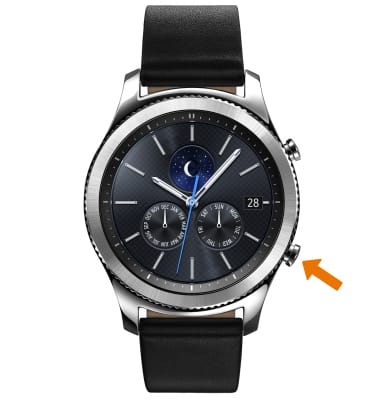
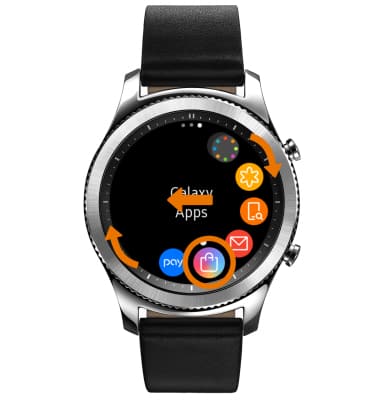
- Deslízate hacia a la izquierda o gira el borde to y selecciona la aplicación Galaxy Apps.
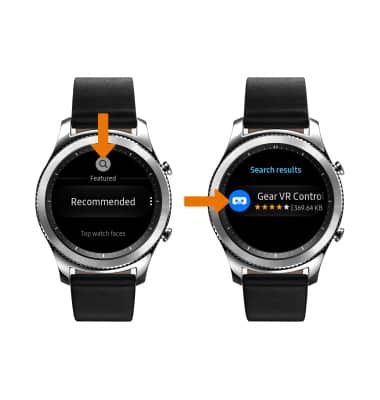
- Selecciona el ícono Search > ingresa el nombre de la aplicación que desees > ícono Search > la aplicación deseada.
- Selecciona INSTALL.
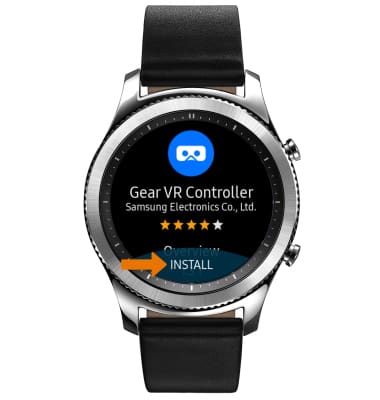
- Selecciona el ícono Checkmark.
Importante: La aplicación comenzará a descargarse. La aplicación funciona si la aplicación del teléfono vinculada está instalada en el teléfono.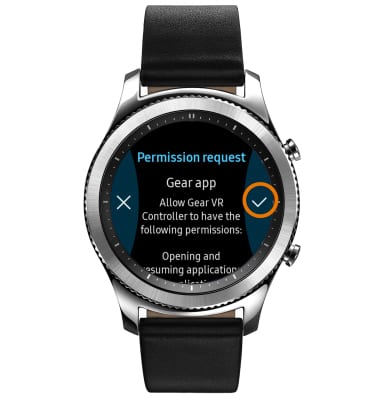
- Una vez que la aplicación se haya instalado, puedes tener acceso a ella desde la lista de aplicaciones.
Importante: Para tener acceso a la lista de aplicaciones, oprime el botón Power/Home.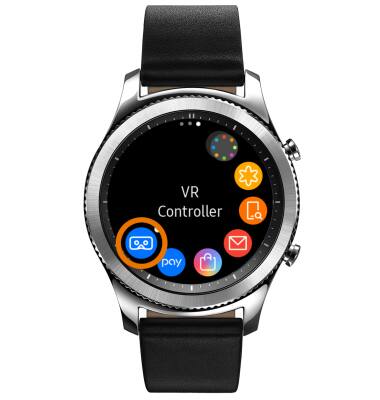
- DESCARGA DESDE EL TELÉFONO: en la pantalla principal del dispositivo conectado, selecciona la bandeja Apps y luego selecciona la aplicación Samsung Gear.
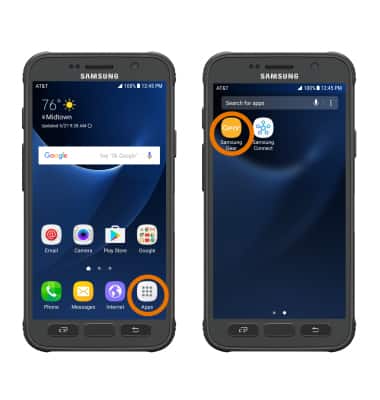
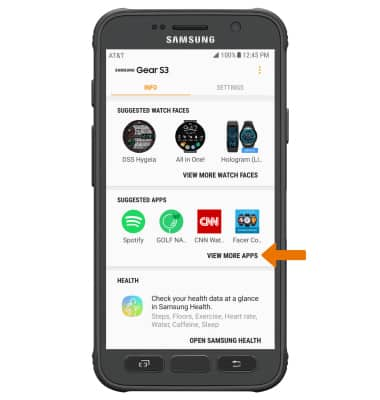
- Desplázate y selecciona VIEW MORE APPS.
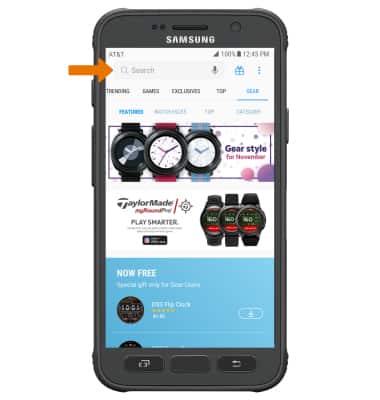
- Selecciona la barra Search.
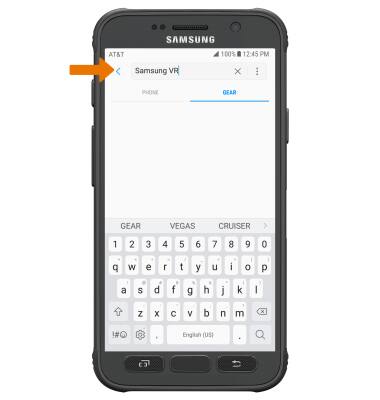
- Escribe el nombre de la aplicación deseada, luego selecciona el resultado de la aplicación.
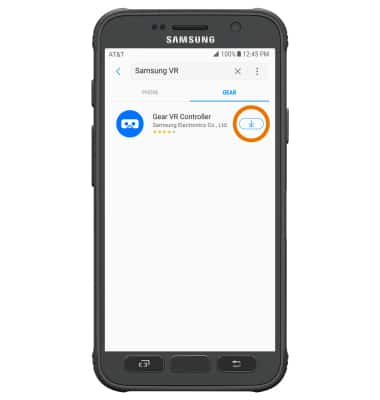
- Para descargar la aplicación deseada, selecciona el ícono Download.
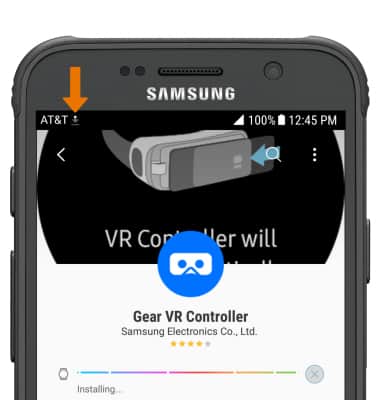
- El ícono Downloading aparecerá en la barra de notificaciones mientras se descarga el contenido.