Sonidos y alertas
Sonidos y alertas
Cambiar configuraciones de volumen, tonos de timbre y alertas de notificación.
INSTRUCCIONES E INFORMACIÓN
- AJUSTAR EL VOLUMEN: Oprime los botones Volume ubicados al costado del dispositivo para ajustar el volumen.
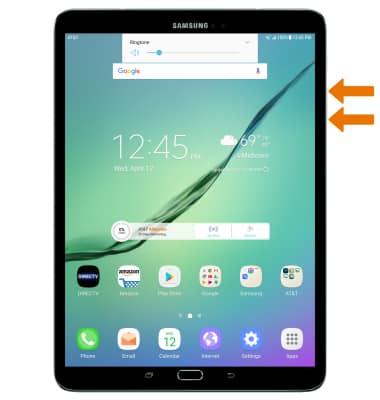
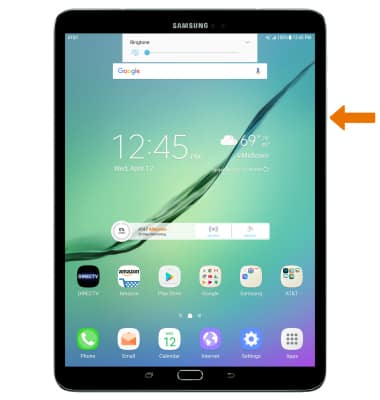
- ACTIVA EL MODO DE VIBRACIÓN: oprime el botón Down volume para reducir el volumen hasta que aparezca el ícono Vibrate para habilitar el modo Vibrate.
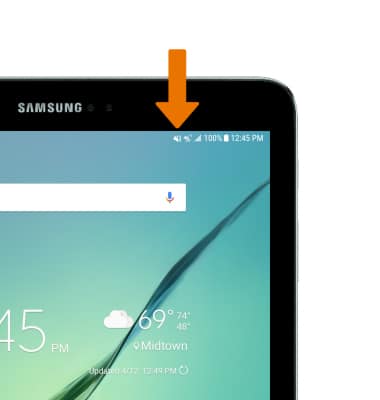
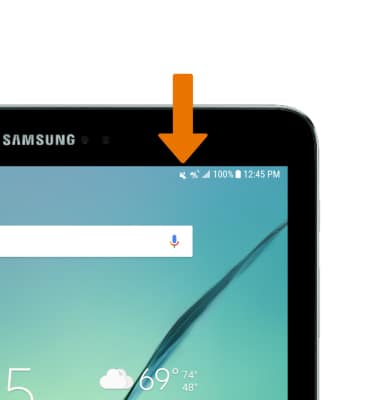
- Cuando el modo Vibrate esté activo, aparecerá el ícono Vibrate en la barra de notificaciones.
- ACTIVAR EL MODO SILENT: Oprime el botón para bajar el volumen para reducir el volumen hasta que aparezca el ícono de silencio para activar el modo Silent.
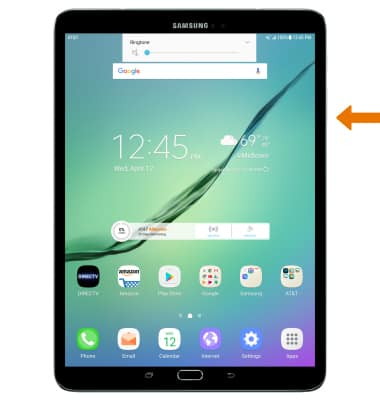
- Cuando el modo silencioso esté activo, aparecerá el ícono Silent en la barra de notificaciones.
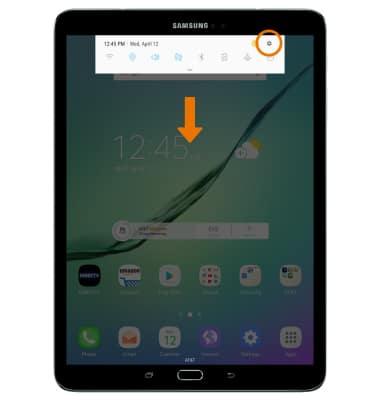
- CAMBIA EL TONO DE TIMBRE: deslízate hacia abajo desde la barra de notificaciones y luego selecciona el ícono Settings.
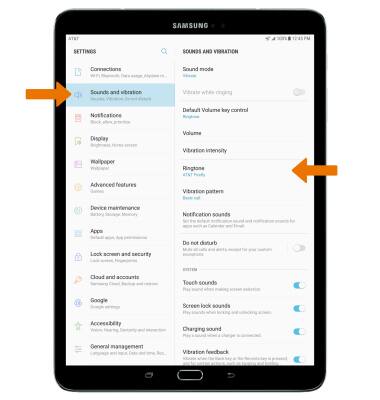
- Selecciona Sounds and vibration y luego, Ringtone.
- Selecciona el tono de timbre deseado y luego toca la flecha Back.
Importante: para seguir los pasos para asignar un tono de timbre a un contacto, mira el tutorial Contactos.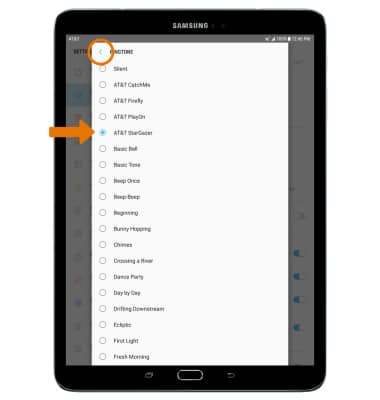
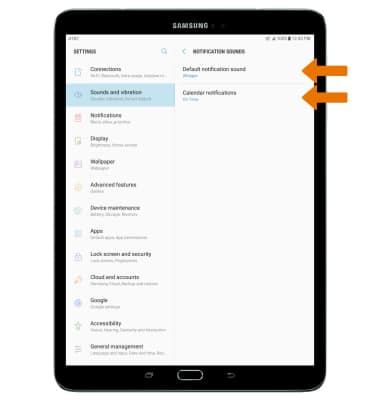
- CAMBIA LAS ALERTAS DE NOTIFICACIONES: en la pantalla Sound and vibration, selecciona Notification sounds.
Importante: Para bloquear o desbloquear la aparición de notificaciones cuando el dispositivo está bloqueado, ve a Settings > Lock screen and security > Notifications on lock screen > Content on lock screen > selecciona la opción que desees.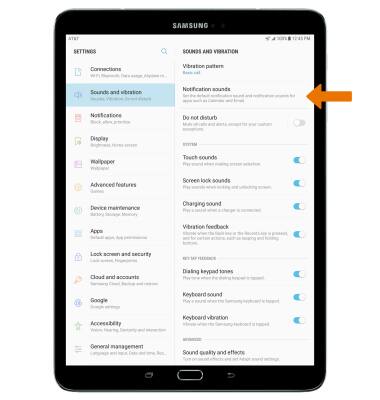
- Selecciona la opción que desees para ajustar las configuraciones a tu gusto.