Conoce y personaliza la pantalla de inicio
Conoce y personaliza la pantalla de inicio
Elige tu fondo de pantalla, cambia el tema de tu dispositivo y actualiza los paneles de tu pantalla principal.
INSTRUCCIONES E INFORMACIÓN
- CONFIGURAR UN FONDO DE PANTALLA: mantén oprimido un espacio vacío en la pantalla principal. Selecciona la pestaña Wallpapers, luego selecciona el fondo de pantalla deseado.
Importante: los fondos de pantalla animados pueden aumentar el consumo de batería. También puedes seleccionar GALLERY para usar tus fotos como fondo de pantalla.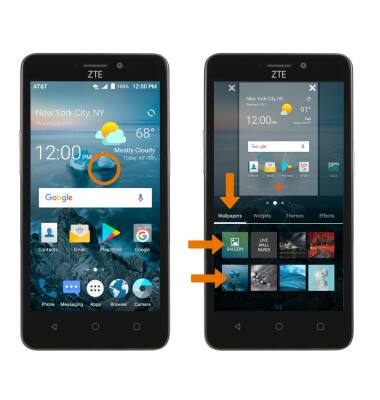
- CAMBIAR EL TEMA DEL DISPOSITIVO: selecciona la pestaña Themes, luego selecciona el tema deseado.
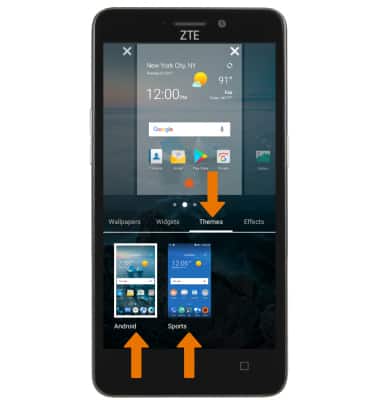
- REORDENAR EL PANEL DE LA PANTALLA PRINCIPAL: selecciona y arrastra el panel de la pantalla principal que desees a la ubicación deseada.
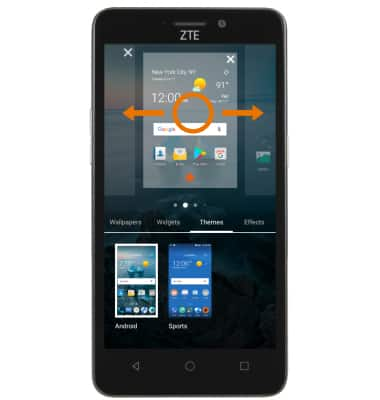
- CONFIGURAR UN PANEL PREDETERMINADO DE PANTALLA PRINCIPAL: desliza a la izquierda o derecha a la pantalla principal deseada, luego selecciona el ícono Home.
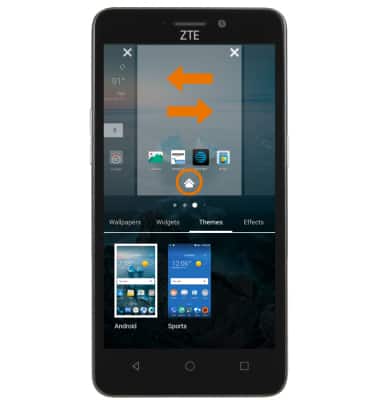
- AÑADIR/ELIMINAR UN PANEL DE LA PANTALLA PRINCIPAL: deslízate a un panel vacío y selecciona el ícono Add para añadir un panel. Selecciona el ícono X en el panel deseado para eliminar un panel.
Importante: Para eliminar un panel, se te solicitará que seleccionesOK para confirmar.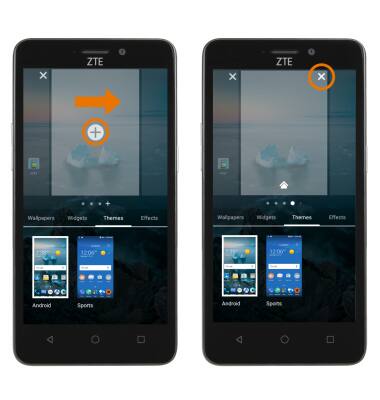
- AÑADIR UNA APLICACIÓN A LA PANTALLA PRINCIPAL: desde la bandeja Apps, selecciona y arrastra la aplicación deseada a la ubicación que elijas en la pantalla principal.
Importante: Para añadir una miniaplicación a la pantalla principal, mantén oprimido un espacio vacío en la pantalla principal y selecciona la pestaña Widgets. Para eliminar una aplicación o miniaplicación, mira el tutorial Eliminar una aplicación.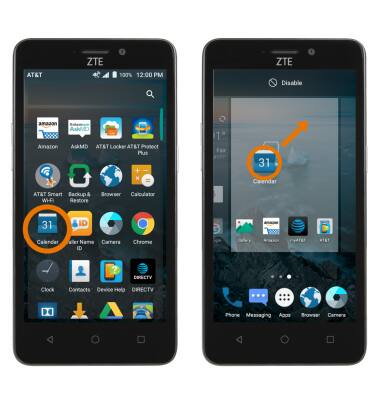
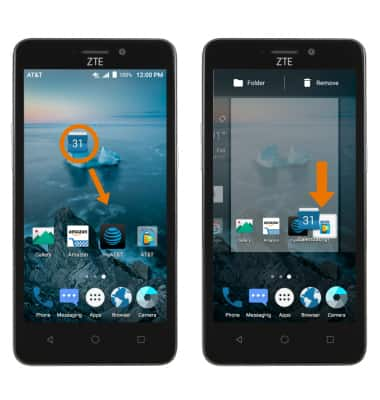
- AÑADIR O ELIMINAR UNA CARPETA DE LA PANTALLA PRINCIPAL: selecciona y arrastra la aplicación sobre otra aplicación deseada para crear una carpeta.
Importante: para eliminar un carpeta selecciona y arrastra todas las aplicaciones fuera de la carpeta y se eliminarán automáticamente.