Teclado y escritura
Teclado y escritura
Navega por tu teclado, copia y pega el texto, usa la función voz a texto y ten acceso a las configuraciones del teclado.
INSTRUCCIONES E INFORMACIÓN
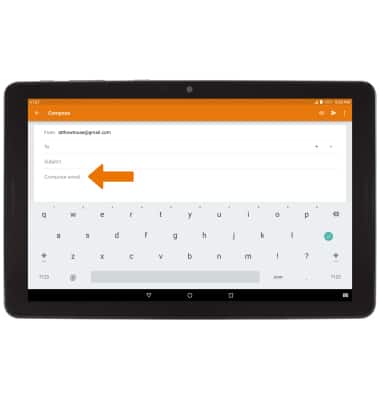
- OBTENER ACCESO AL TECLADO: selecciona un campo de entrada de texto.
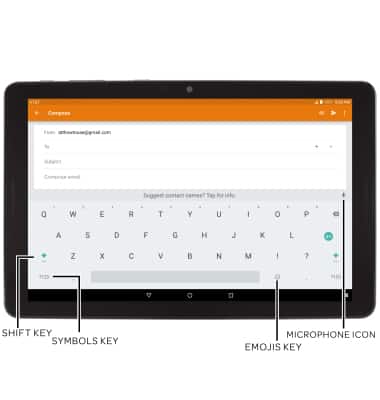
- OBTENER ACCESO A SÍMBOLOS Y NÚMEROS: selecciona la tecla Symbols. USAR LA CONVERSIÓN DE VOZ A TEXTO: selecciona el ícono del micrófono y comienza a decir el mensaje que desees. TENER ACCESO A EMOJIS: selecciona la tecla Emojis. PONER MAYÚSCULA: selecciona la tecla Shift para poner en mayúscula la próxima letra. Toca dos veces la tecla Shift para activar o desactivar las mayúsculas.
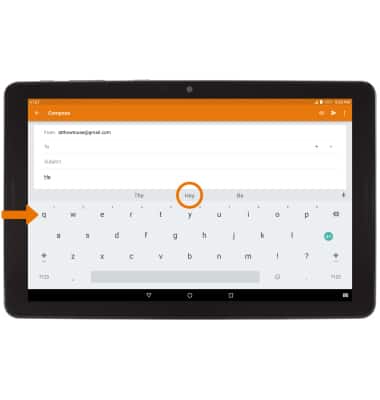
- USAR LAS SUGERENCIAS DE AUTOCOMPLETAR: comienza a escribir la palabra deseada, luego selecciona la sugerencia que quieras.
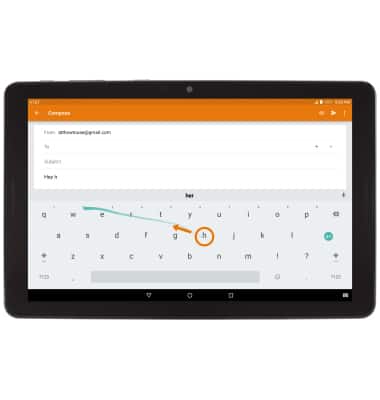
- DESPLAZAMIENTO: selecciona y arrastra cada letra de la palabra deseada sin quitar el dedo de la pantalla.
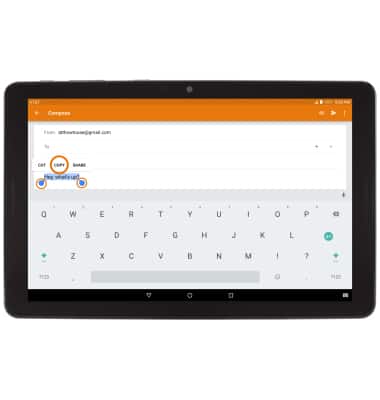
- COPIAR Y PEGAR TEXTO: mantén oprimido el texto deseado. Selecciona y arrastra los marcadores Text Selection para marcar todo el texto deseado, luego selecciona COPY.
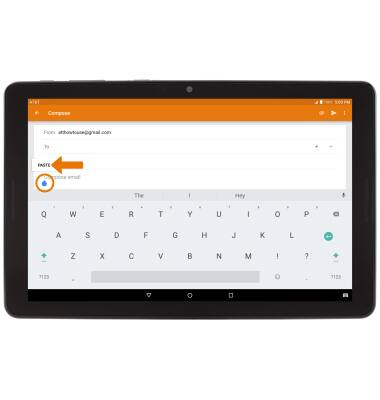
- Mantén seleccionado el campo del texto para ubicar el cursor y luego selecciona PASTE.
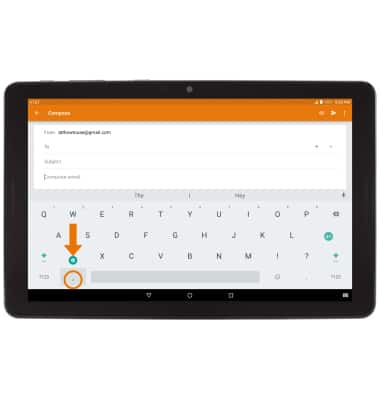
- TENER ACCESO A LAS CONFIGURACIONES DEL TECLADO: mantén oprimida la tecla de la coma, luego selecciona el ícono Settings.
Importante: Para acceder a las configuraciones adicionales del teclado, deslízate hacia abajo desde la barra de notificaciones > selecciona el ícono Settings > selecciona Languages & input.