Contactos
Contactos
Agrega, mira, borra y personaliza contactos al agregar una foto o un tono de timbre.
INSTRUCCIONES E INFORMACIÓN
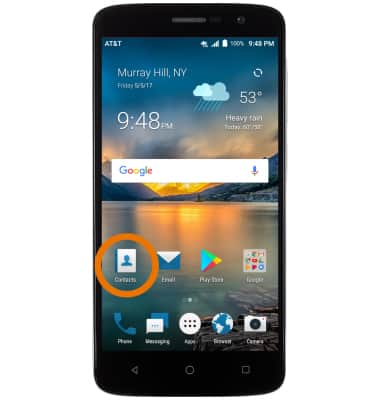
- ACCEDER A TUS CONTACTOS: selecciona la aplicación Contacts.
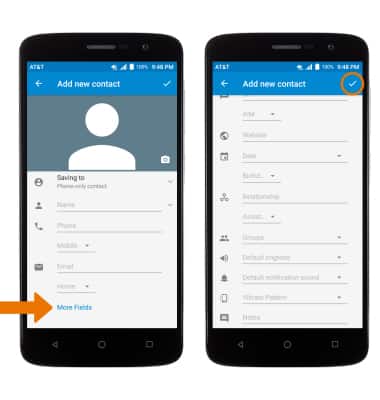
- CREAR CONTACTO: selecciona el ícono Add.
Importante: en el primer acceso, se te solicitará que sincronices. Selecciona la cuenta deseada.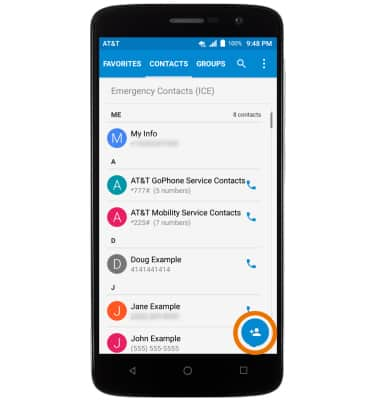
- Ingresa la información del contacto en los campos correspondientes. Para agregar una foto, selecciona el ícono de cámara luego selecciona la opción deseada (Take photo o Choose photo). Según lo que desees, toma una foto o busca la foto que quieras.
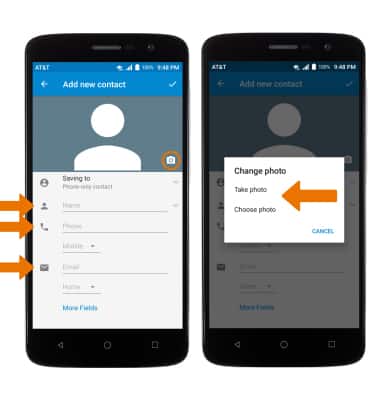
- AÑADIR TONO DE TIMBRE: selecciona More Fields > Default ringtone > selecciona el tono de timbre que desees > OK. Cuando termines de crear tu nuevo contacto, selecciona el ícono Checkmark.
- EDITAR UN CONTACTO: selecciona el contacto deseado, luego selecciona el ícono Edit.
Importante: Cuando termines de editar el contacto, selecciona el ícono Save.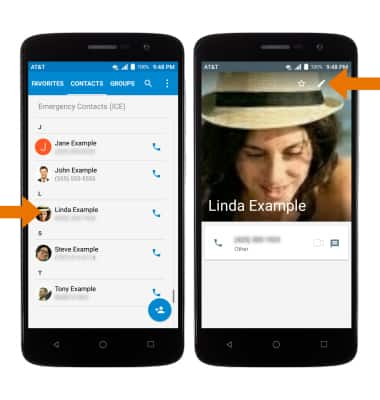
- AGREGAR O ELIMINAR UN CONTACTO DE FAVORITOS: selecciona el ícono Favorites.

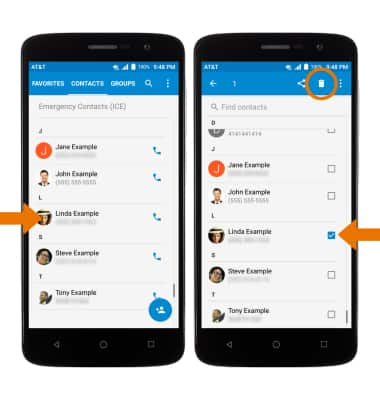
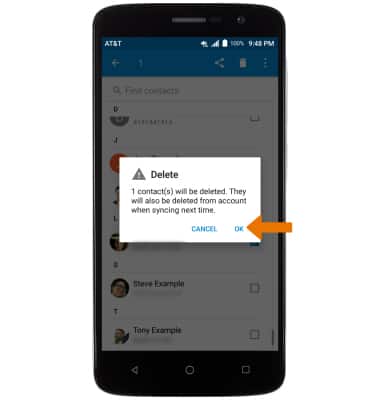
- BORRAR UNO O MÁS CONTACTOS: mantén seleccionados los contactos que desees. Selecciona los contactos adicionales, luego selecciona el ícono Delete.
- Selecciona OK para confirmar.
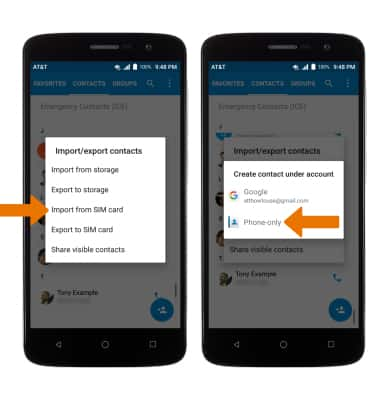
- HACER COPIA DE SEGURIDAD DE CONTACTOS: en la lista de contactos, selecciona el ícono Menu, luego selecciona Import/Export.
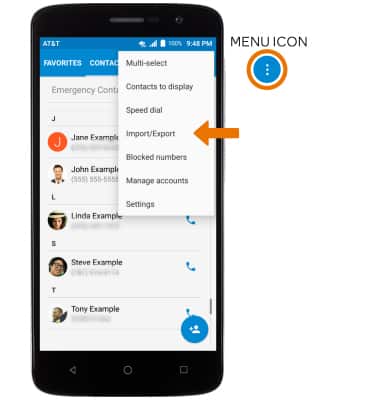
- Selecciona Import from SIM card, luego selecciona la cuenta que desees. Selecciona el contacto que desees > ícono Transfer > Phone-only.