Proteger mi dispositivo
Proteger mi dispositivo
Bloquea o desbloquea tu pantalla, configura un tipo de bloqueo de seguridad de la pantalla (PIN, contraseña, patrón o huellas dactilares), obtén tu código PUK, o solicita el desbloqueo de tu dispositivo desde la red de AT&T.
INSTRUCCIONES E INFORMACIÓN
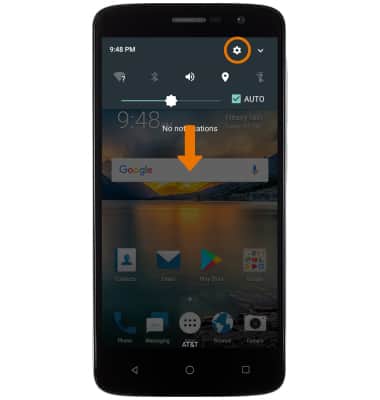
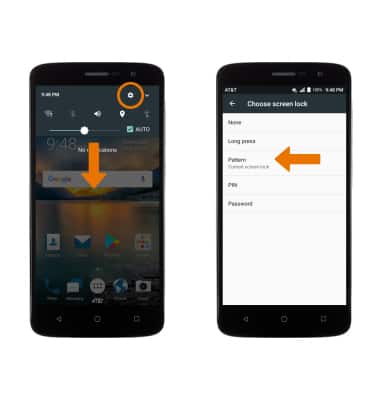
- CONFIGURA UN BLOQUEO DE SEGURIDAD: desliza el dedo hacia abajo desde la barra de notificaciones y selecciona el ícono Settings.
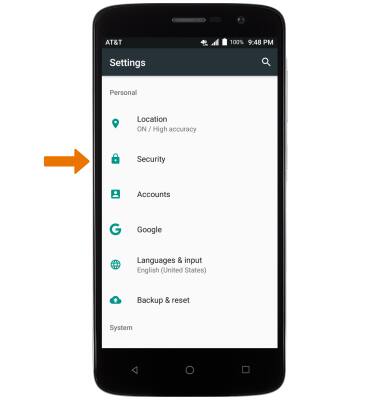
- Selecciona Security.
- Selecciona Screen lock, luego selecciona el tipo de bloqueo de pantalla que desees.
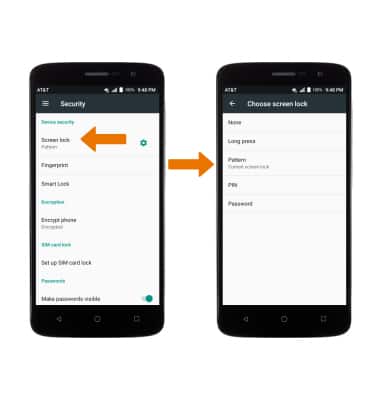
- CAMBIAR EL TIPO DE BLOQUEO: desliza el dedo hacia abajo desde la barra de notificaciones, luego selecciona el ícono Settings > Security > Screen lock > el tipo de bloqueo de pantalla deseado > sigue las indicaciones para completar la configuración.
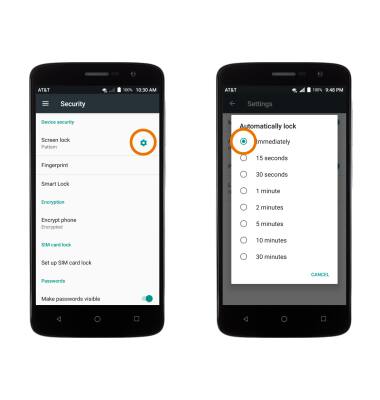
- CAMBIA EL TIEMPO DE ESPERA DE BLOQUEO DE PANTALLA: desde la pantalla Security, selecciona el ícono Settings > Automatically lock > la opción que desees.
- BLOQUEAR EL DISPOSITIVO: oprime el botón Power/Lock ubicado en el lateral del dispositivo.
Importante: para obtener más información sobre cómo solicitar el desbloqueo de tu dispositivo móvil de AT&T de modo que pueda funcionar en otra red inalámbrica compatible, visita www.att.com/deviceunlock. Si tu dispositivo está bloqueado y te solicita un código PUK, haz clic aquí para obtener instrucciones sobre cómo obtener tu código PUK o PUK2 para desbloquear tu tarjeta SIM.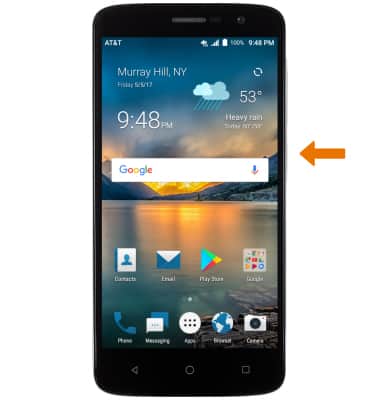
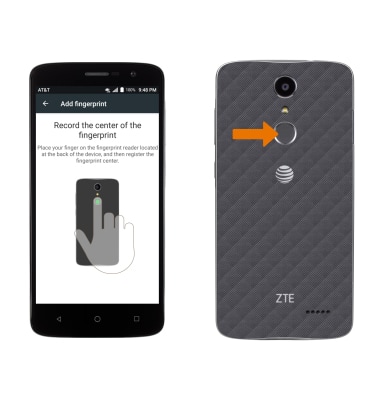
- REGISTRAR UNA HUELLA DIGITAL: Desde Security, selecciona Fingerprint. Si no has registrado una huella digital, te aparecerá un aviso. Selecciona REGISTER para comenzar.
Importante: si no tienes un tipo de desbloqueo configurado, se te solicitará que selecciones uno.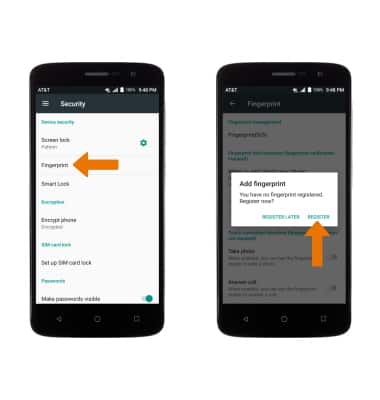
- Coloca tu dedo en el lector de huellas digitales ubicado en la parte posterior del dispositivo y luego registra la huella digital, comenzando desde el centro y luego los bordes. Una vez finalizado, selecciona OK.
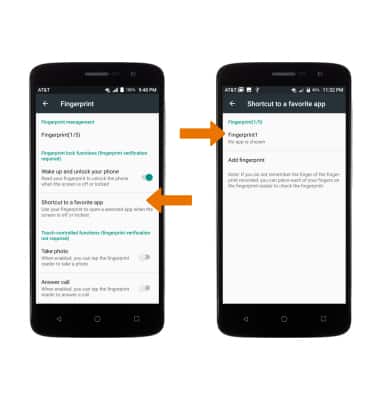
- ACCESO DIRECTO CON HUELLA DIGITAL: Para usar tu huella digital para abrir una aplicación seleccionada cuando la pantalla está apagada o bloqueada, desde el menú de huella digital, selecciona Shortcut to a favorite app, luego selecciona la huella digital registrada que desees para crear un acceso directo.