Grabar un video
Grabar un video
Graba y edita un video, toma una foto mientras se graba un video y alterna entre modos de video.
INSTRUCCIONES E INFORMACIÓN
- TENER ACCESO A LA CÁMARA: desde la pantalla principal, selecciona la aplicación Camera.
Importante: este dispositivo tiene una cámara trasera de 13 MP y una cámara delantera de 5 MP. La grabadora de video tiene 1080p. De lo contrario, puedes tener acceso a la cámara para selfies desde la pantalla de bloqueo. Mantén oprimido el ícono Selfie Camera en la parte inferior derecha de la pantalla de bloqueo. Si tienes la seguridad con huella dactilares, puedes establecer una de tus huellas dactilares para abrir rápidamente la aplicación Camera cuando la pantalla está bloqueada o apagada. Para obtener más información, mira el tutorial Proteger mi dispositivo.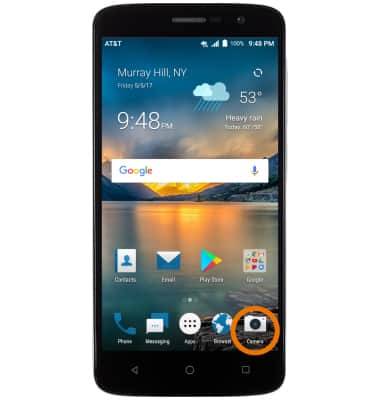
- CAMBIAR A VIDEOCÁMARA: deslízate a la izquierda hasta la pestaña VIDEO o selecciona VIDEO.
Importante: el botón para bajar el volumen funciona como botón de grabación.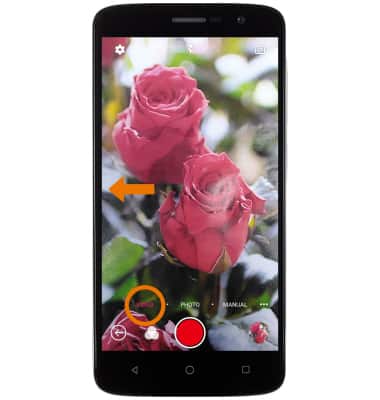
- GRABAR VIDEO: selecciona el ícono Capture.
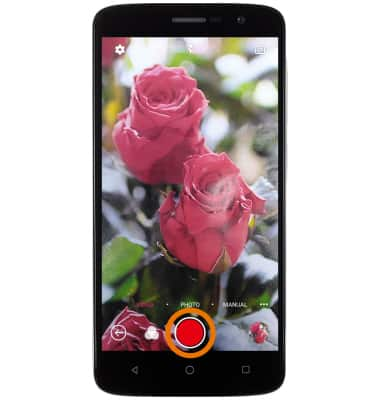
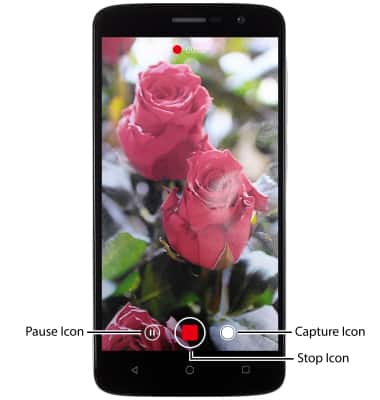
- PAUSAR/DETENER/TOMAR UNA FOTO MIENTRAS GRABA: Selecciona el ícono Pause para pausar el video. Selecciona el ícono Stop para detener la grabación del video. Selecciona el ícono Capture para capturar una imagen fija mientras grabas un video.
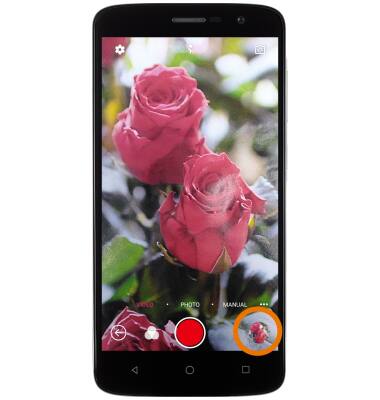
- TENER ACCESO A VIDEOS GUARDADOS: selecciona el ícono Image preview para ingresar a la aplicación Photos.
Importante: Para obtener acceso a la aplicación Photos, desde la pantalla principal selecciona la bandeja Apps > aplicación Photos. Para editar o eliminar videos guardados, en la aplicación Photos, navega y selecciona el video deseado > selecciona el ícono Edit o el ícono Delete > sigue las indicaciones.