Funcionalidades avanzadas de foto y video

 aplicación Camera. O puedes tener acceso a la cámara desde la pantalla de bloqueo, selecciona y mantén oprimido el botón Camera.
En este tutorial, aprenderás a hacer lo siguiente:
• Obtén acceso a los modos de la cámara
• Personaliza las configuraciones de fotos y videos
• Activa o desactiva el sonido del obturador
• Corta una foto
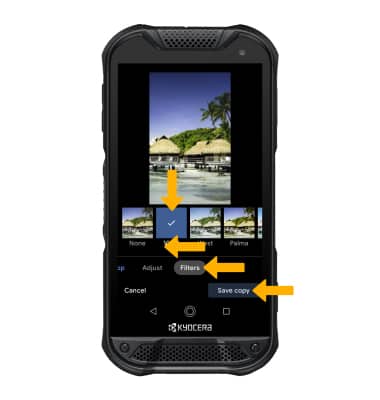
• Acceder a los filtros de la cámara
Obtén acceso a los modos de la cámara
1. En la aplicación Camera, selecciona el  ícono Menu para obtener acceso a las configuraciones de la cámara.
O desde la aplicación Camera, deslízate hacia la derecha para obtener acceso a las configuraciones de la cámara.
2. Selecciona Mode para obtener acceso a los modos cámara como Panorama y Underwater, luego selecciona la opción deseada.
Importante: Panorama te permite crear fotos más amplias al unir varias fotos.El modo Underwater desactiva la pantalla táctil y te permite tomar fotos bajo el agua. 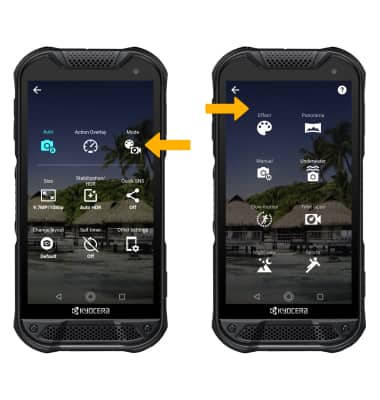
Personaliza las configuraciones de foto y video
En la aplicación Camera, selecciona el ícono Menu, luego edita las configuraciones como desees. Para obtener acceso a más configuraciones de la cámara, selecciona Other settings.
Importante: También puedes deslizarte hacia la derecha desde la aplicación Camera para obtener acceso a las configuraciones de la cámara.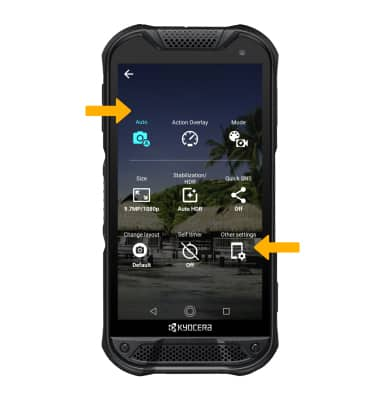
Activa o desactiva el sonido del obturador
En la pantalla Camera settings, selecciona Other settings, luego selecciona Shutter sound hasta que se muestre la opción deseada.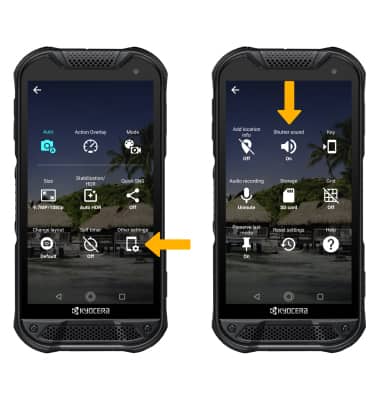
Corta una foto
Importante: También puedes deslizarte hacia la izquierda desde la aplicación de la cámara hasta la foto deseada. Para tener acceso a las fotos desde la pantalla principal, selecciona la carpeta Google luego selecciona la
 aplicación Photos. Navega y selecciona la foto que desees.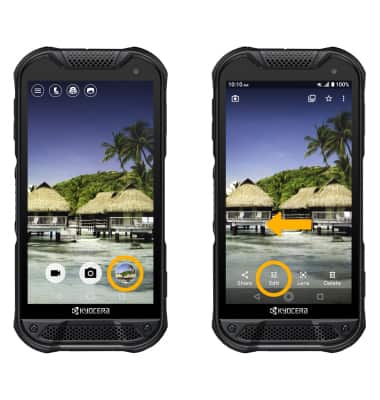
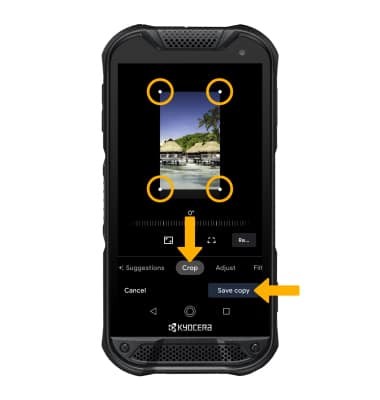
2. Selecciona Crop. Selecciona y arrastra las esquinas que recortarás para recortar según lo desees, luego selecciona Save copy.
Acceder a los filtros de la cámara
Desde la pantalla Edit, desliza hacia la izquierda a Filters. Selecciona el filtro que desees, luego selecciona Save copy.