Barra flotante
En este tutorial, aprenderás a hacer lo siguiente:
• Obtener acceso a la barra flotante
• Añadir o eliminar la barra flotante
• Cambiar el orden de la barra flotante
• Cambiar las aplicaciones de la barra flotante
Activar o desactivar la barra flotante
1. Desplázate hacia abajo desde la barra de notificaciones, luego selecciona el  ícono Settings.
2. Selecciona Extensions.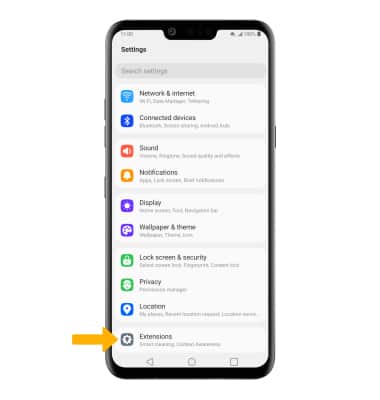
3. Selecciona el botón Floating Bar . 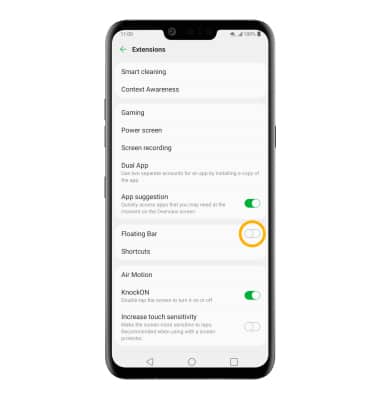
Obtener acceso a la barra flotante
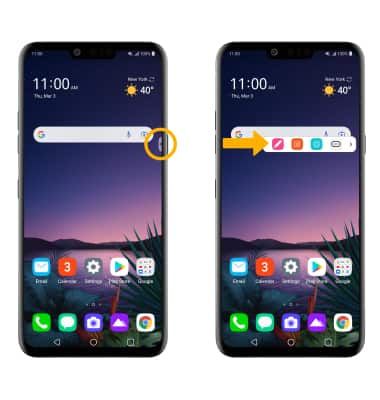
Añadir o eliminar la barra flotante
Selecciona y arrastra la pestaña Floating bar para ocultarla en la parte superior de la pantalla. Para añadir la pestaña de barra flotante de nuevo, deslízate hacia abajo desde la barra de notificaciones, luego selecciona la notificación Floating Bar.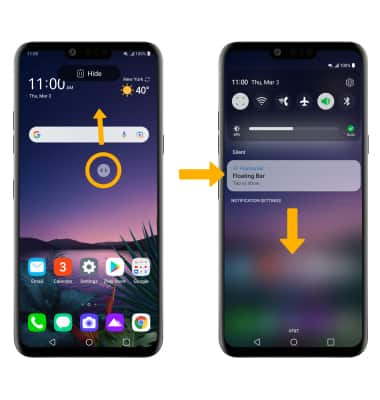
Cambiar el orden de la barra flotante
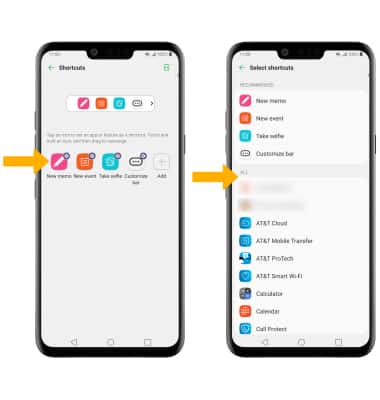
Desde la pantalla Extensions, selecciona Floating Bar > Shortcuts > selecciona y arrastra el acceso directo deseado hasta la ubicación deseada para cambiar el orden. 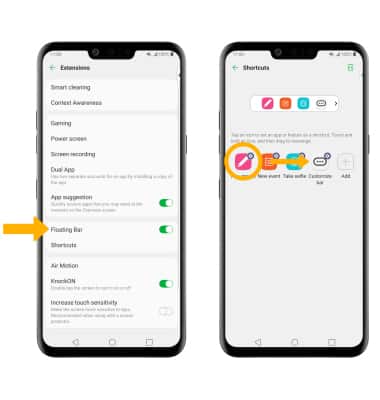
Cambiar las aplicaciones de la barra flotante
En la pantalla Shortcuts, selecciona la aplicación o funcionalidad de ubicación que desees y luego selecciona la aplicación o funcionalidad que desees.