Accesibilidad

En este tutorial, aprenderá a:
• Funciones de accesibilidad de acceso
• Activar/desactivar las notificaciones flash
• Habilitar/deshabilitar accesos directos de accesibilidad
• Acceder y editar texto a voz
Acceder a las funciones de accesibilidad
 Icono de configuración.
2. Desplácese hasta y seleccione Accesibilidad.
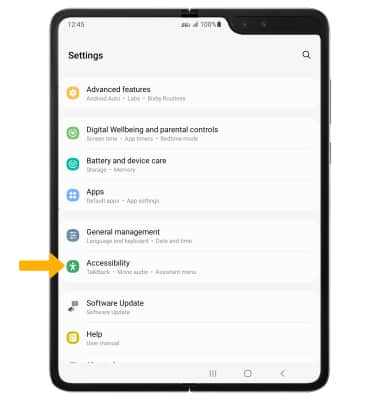
Activar/desactivar las notificaciones flash
1. En la pantalla Accesibilidad, selecciona Configuración avanzada.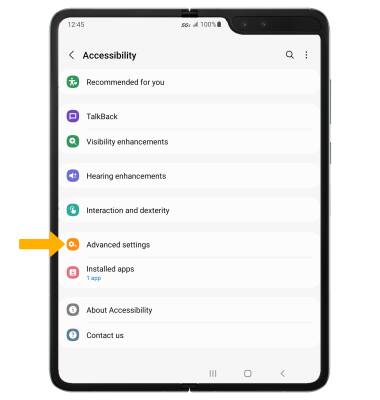
2. Seleccione Notificación flash.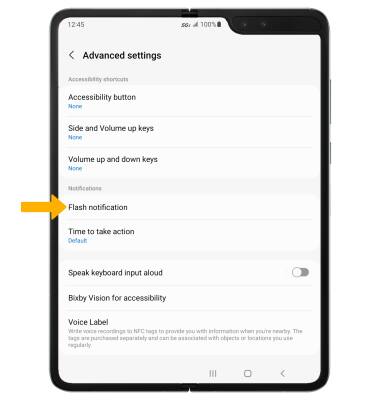
3. Seleccione el icono Flash de la cámara interruptor de notificación.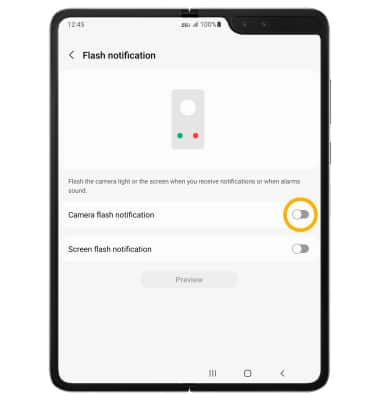
Habilitar/deshabilitar accesos directos de accesibilidad
1. En la pantalla Advanced settings, selecciona Side y teclas para subir volumen.
2. Seleccione el deseado Función de accesibilidad.
Acceder y editar texto a voz
ACCESS: En la pantalla Configuración, desplácese y seleccione Dirección general.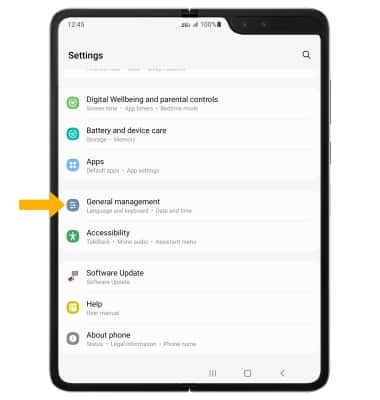
2. Seleccionar De texto a voz.

EDIT: Editar settings según se desee.
• CHANGE LANGUAGE: Select Idiomay, a continuación, seleccione el deseadooption.
• SPEECH RATE: Seleccione y arrastre el Control deslizante de velocidad de voz al deseado velocidad del hablas.
• PITCH: Seleccione y arrastre el Control deslizante de tono al deseado pitch.