Ingreso de Google
Ingreso de Google
Agrega tu cuenta de Google para sincronizar Gmail, Chrome, YouTube, Google Maps y más.
INSTRUCCIONES E INFORMACIÓN
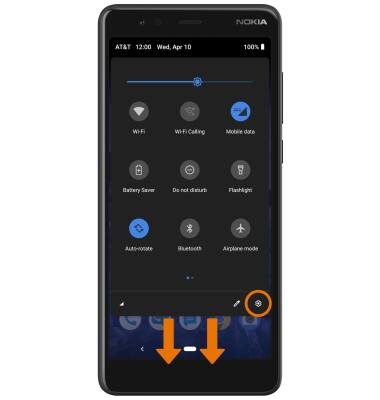
1. Desplázate hacia abajo desde la barra de notificaciones con dos dedos, luego selecciona el ícono Settings.
Importante: Registrarte en una cuenta de Google te permite descargar y comprar contenido en la tienda Google Play, acceder al correo electrónico a través de la aplicación Gmail, recibir resultados de búsqueda personalizados de Google y que tu cuenta inicie sesión automáticamente para todos los demás servicios basados en Google que tengas en tu dispositivo.
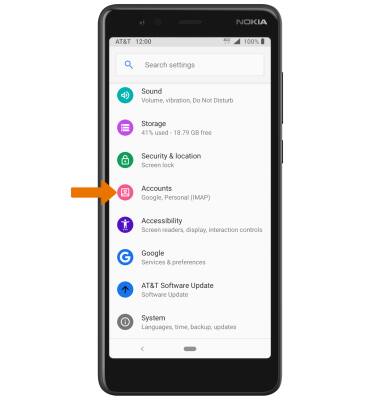
2. Selecciona Accounts.
Importante: Registrarte en una cuenta de Google te permite descargar y comprar contenido en la tienda Google Play, acceder al correo electrónico a través de la aplicación Gmail, recibir resultados de búsqueda personalizados de Google y que tu cuenta inicie sesión automáticamente para todos los demás servicios basados en Google que tengas en tu dispositivo.
2. Selecciona Accounts.
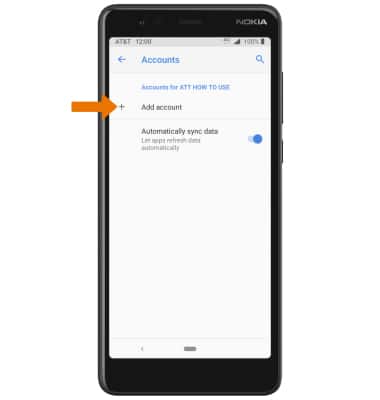
3. Selecciona Add account.
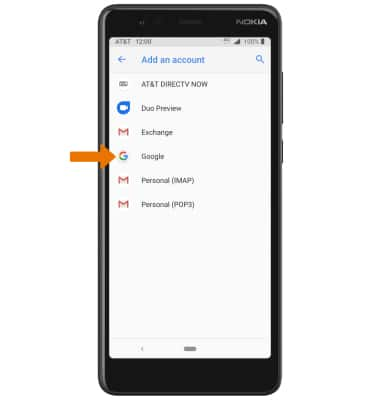
4. Selecciona Google.
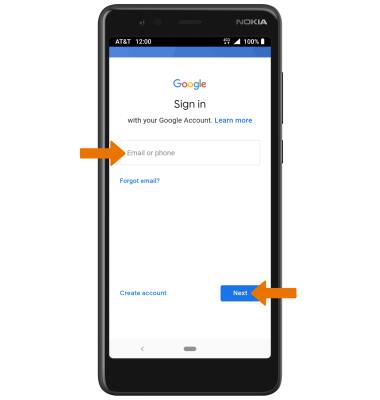
5. Ingresa tu correo electrónico o número de teléfono, luego selecciona Next.
Importante: Si no tienes una cuenta, selecciona Create account y sigue las indicaciones, o visita accounts.google.com/signup.
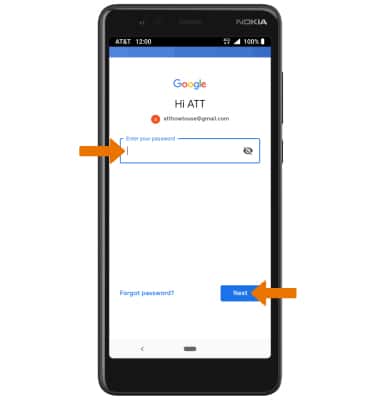
6. Ingresa tu contraseña, luego selecciona Next.
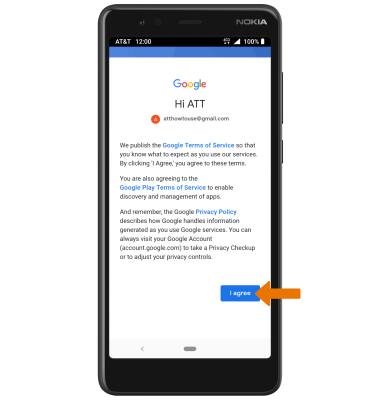
7. Revisa la indicación de los términos del servicio y la norma de privacidad, luego selecciona I agree.
7. Revisa la indicación de los términos del servicio y la norma de privacidad, luego selecciona I agree.
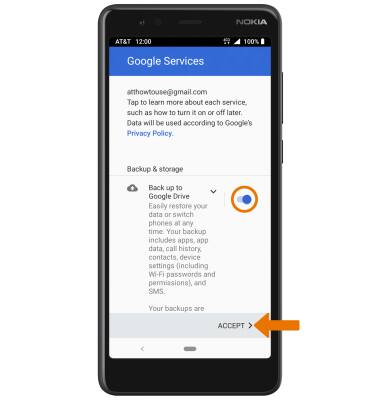
8. Lee el aviso de servicios de Google, luego selecciona el botón Backup to Google Drive si deseas hacerlo. Selecciona ACCEPT para completar.