Enviar y recibir correo electrónico

Este tutorial cubrirá cómo:
• Acceder a la bandeja de entrada del correo electrónico
• Redactar un correo electrónico
• Actualizar la bandeja de entradave un correo electrónico
• Editar opciones de correo electrónico
Cuando se recibes un nuevo mensaje de Gmail, el  Icono de Gmail se mostrará en el archivo Barra de notificaciones.
Correo electrónico de acceso bandeja de entrada
1. Desde la pantalla de inicio, desliza up or down de the centro de la pantalla para acceder a la bandeja de aplicaciones , luego seleccione el  Aplicación de correo electrónico.
2. Si tienes varias cuentas de correo electrónico en el dispositivo, seleccione el  Icono de menú luego seleccione el Cuenta de correo electrónico.
Nota: Para ve todos los correos electrónicos en una bandeja de entrada, seleccione Todas las cuentas.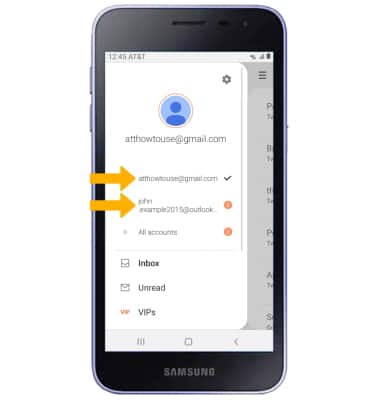
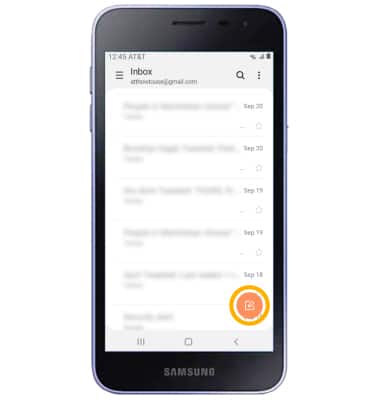
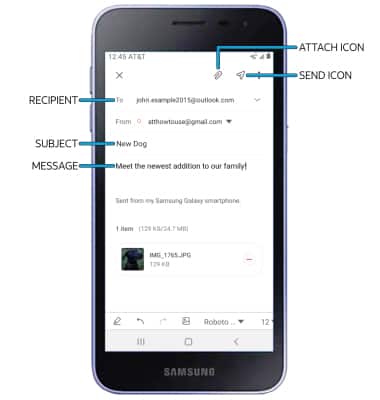
Compose un correo electrónico
Actualizar la bandeja de entrada/view an email
Deslizar down de la centro de la pantalla. Seleccione el email.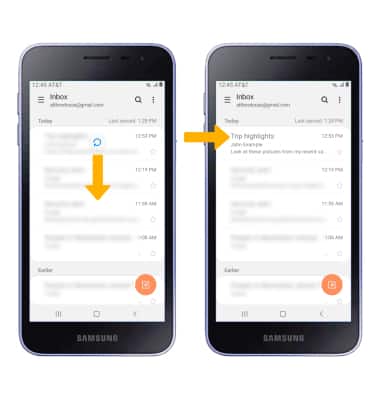
Editar opciones de correo electrónico
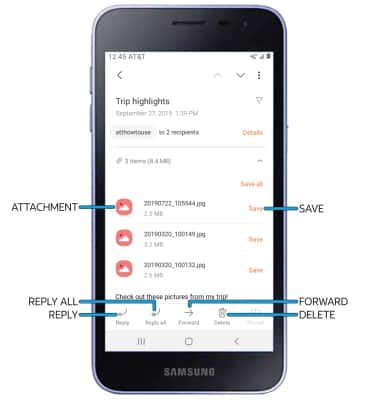
Seleccione Respuesta, Responder a todoso bien Adelante para responder a un correo electrónico. Seleccione un attachment para ve. Seleccione Guardar para guardar el archivo adjunto. Seleccione el icono Icono de eliminación para eliminar un correo electrónico.