Contactos
En este tutorial, aprenderás a hacer lo siguiente:
• Accede a contactos
• Añade un contacto
• Editar o eliminar un contacto
• Añade un tono de timbre
• Haz una copia de respaldo de tus contactos
Accede a contactos
En la pantalla principal, oprime el botón de menú derecho para tener acceso a la aplicación Contacts.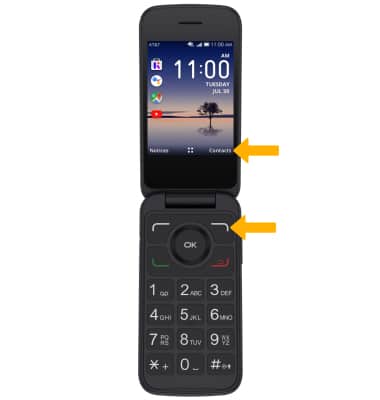
Añade un contacto
1. En la lista de contactos, oprime el botón hacia abajo para tener acceso a la lista de contactos, luego oprime el botón de menú izquierdo para seleccionar New. Oprime el botón hacia arriba o hacia abajo para resaltar la opción de almacenamiento deseada, luego oprime el botón OK para seleccionar. 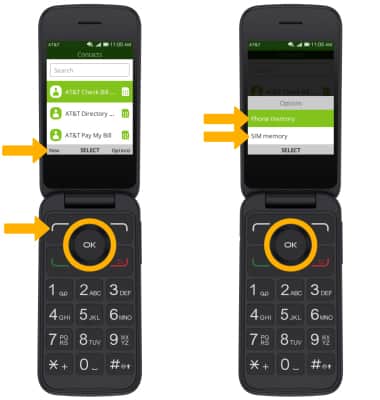
2. Usa el teclado para ingresar la información de contacto deseada en los campos correspondientes. 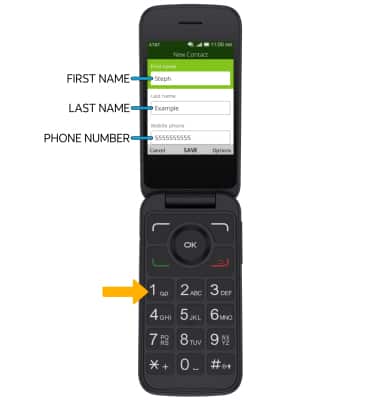
3. Para tomar una foto, oprime el botón hacia abajo para seleccionar Add, luego oprime el botón OK para seleccionar. Oprime el botón OK para seleccionar Add picture, luego sigue las indicaciones. 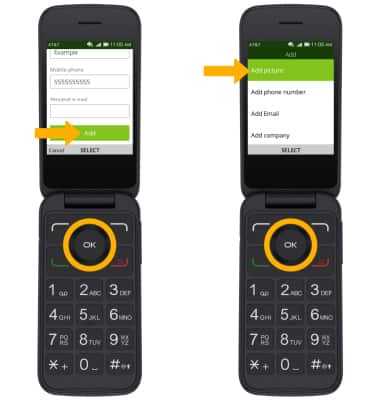
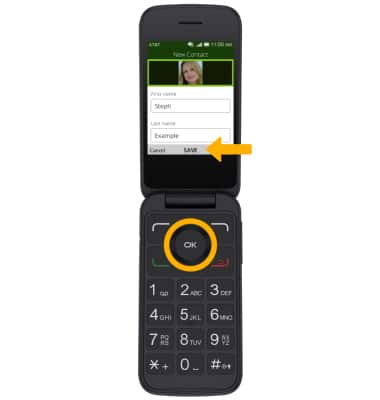
4. Cuando termines, oprime el botón OK para seleccionar SAVE.
Editar o eliminar un contacto
EDITAR UN CONTACTO:
1. Oprime el botón hacia arriba o abajo para seleccionar el contacto deseado, luego oprime el botón OK para seleccionar. Oprime el botón de menú derecho para seleccionar Options. 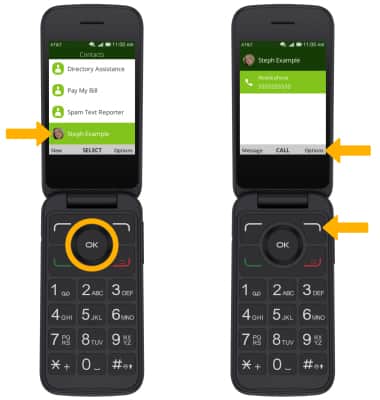
2. Oprime el botón hacia abajo para seleccionar Edit, luego oprime el botón OK para seleccionar. Usa el teclado para editar el contacto como lo desees, luego oprime el botón OK para seleccionar SAVE.
Importante: Para aprender cómo añadir un contacto al marcado rápido, consulta el tutorial sobre funcionalidades de llamada. 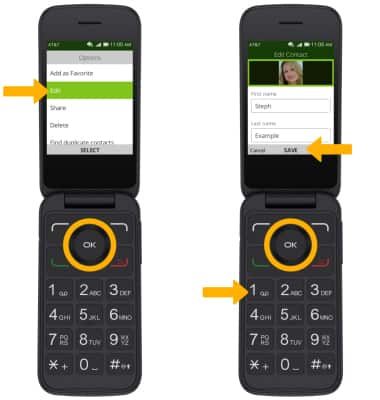
ELIMINAR UN CONTACTO: en el contacto deseado, oprime el botón de menú derecho para seleccionar Options. Oprime el botón hacia abajo para resaltar Delete, luego oprime el botón OK para seleccionar.
Importante: Oprime el botón de menú derecho para seleccionar Delete para confirmar. 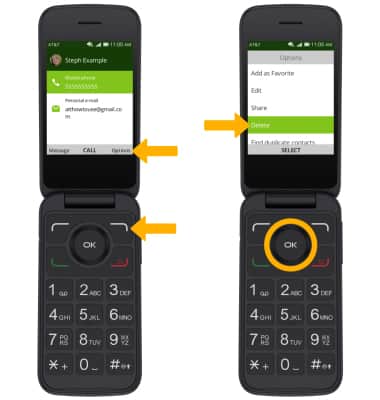
Añade un tono de timbre
En la pantalla de edición de contacto, oprime el botón hacia abajo para seleccionar Add, luego oprime el botón OK para seleccionar. Oprime el botón hacia abajo para seleccionar Add ringtone. Oprime el botón OK para seleccionar, luego sigue las indicaciones.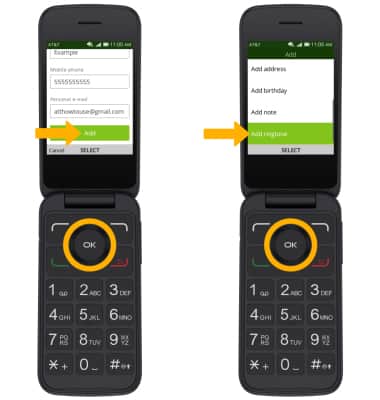
Haz una copia de respaldo de tus contactos
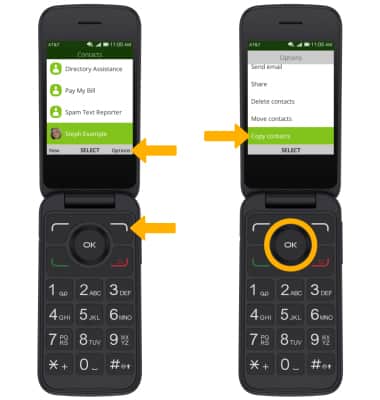
En la pantalla Contacts, oprime el botón de menú derecho para seleccionar Options. Oprime el botón hacia abajo para seleccionar Copy contacts. Oprime el botón OK para seleccionar, luego sigue las indicaciones.