Enviar y recibir mensajes
 Obtén acceso al tutorial de Configuraciones de servicio de mensajes para administrar las configuraciones.
En este tutorial, aprenderás a:
• Acceder a los mensajes
• Escribir y enviar un mensaje
• Leer y responder a un mensaje nuevo
• Borrar un mensaje
Cuando recibas un mensaje nuevo, el  El ícono de nuevo mensaje se mostrará en la barra de notificaciones.
Acceder a los mensajes
1. En la pantalla principal, oprime el botón OK para tener acceso a la bandeja Apps. Oprime los botones de navegación para seleccionar app Messages, luego oprime el botón OK para seleccionar. 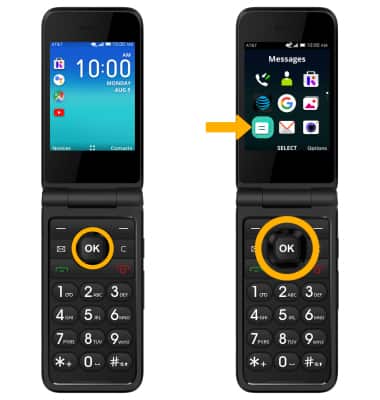
2. Oprime el botón izquierdo del menú para seleccionar New. 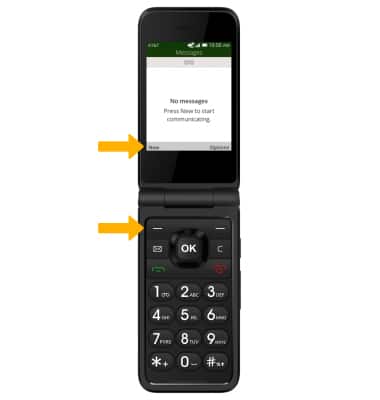
Escribir y enviar un mensaje

• INGRESAR DESTINATARIO: oprime el botón hacia arriba o abajo para seleccionar el campo "To", luego usa el teclado para ingresar el contacto. Cuando está resaltado el campo "To", oprime el botón derecho del menú para seleccionar Add así puedes añadir un contacto a la lista de contactos.
• ESCRIBIR MENSAJE: oprime el botón hacia arriba o hacia abajo para resaltar el campo "Message", luego usa el teclado para ingresar el mensaje que deseas.
• AÑADIR UN ADJUNTO: con el campo "Message" resaltado, oprime el botón de menú derecho para seleccionar Options, luego oprime el botón OK para seleccionar Add attachment.
• ENVIAR UN MENSAJE: cuando termines de escribir el mensaje, oprime el botón izquierdo del menú para seleccionar Send y enviar el mensaje.
Importante: Para añadir destinatarios y crear un mensaje grupal, ingresa el(los contacto(s) adicionales, luego oprime el botón hacia abajo para seleccionar el campo "Message". Para eliminar destinatarios, oprime el botón Power/Back/Hang Up para eliminar el(los) contacto(s) que desees.
Leer y responder a un mensaje nuevo
Desde la bandeja de entrada del servicio de mensajes, oprime el botón hacia arriba o hacia abajo para elegir la secuencia de mensajes que desees y luego oprime la tecla OK para seleccionar. 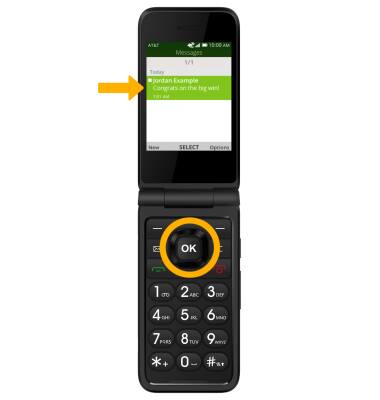
VER UN ADJUNTO: para ver un adjunto, oprime el botón hacia arriba o hacia abajo para seleccionar el adjunto que desees, luego oprime el botón OK para seleccionar. Oprime el botón OK otra vez para seleccionar OPEN. 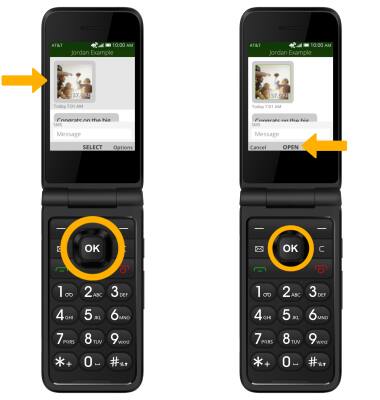
GUARDAR UN ADJUNTO: mientras miras un adjunto, oprime el botón de menú derecho para seleccionar Options, luego oprime el botón OK para seleccionar Save. 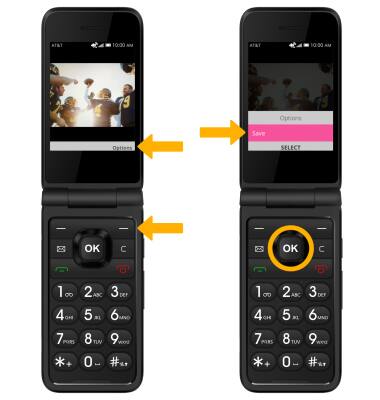
RESPONDER UN MENSAJE: selecciona la opción que desees:
• CONTESTAR: oprime el botón hacia arriba o hacia abajo para seleccionar el campo "Message", luego usa el teclado para ingresar el mensaje que desees. Cuando termines, oprime el botón izquierdo del menú para seleccionar Send. 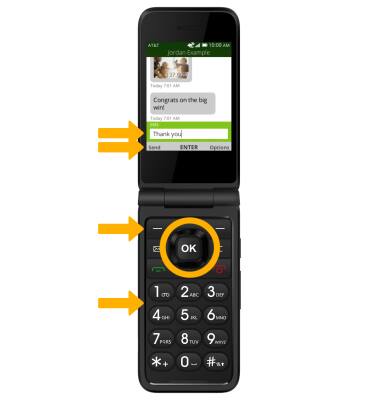
• DESVIAR: oprime el botón hacia arriba o hacia abajo para seleccionar el mensajee que desees, luego oprime el botón de menú derecho para seleccionar Options. Oprime el botón OK para saleccionar Forward, luego sigue las indicaciones para desviar el mensaje.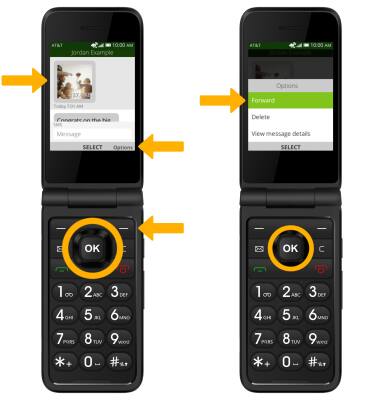
Borrar un mensaje
Desde la secuencia deseada de mensajes, oprime el botón hacia arriba o hacia abajo para seleccionar el mensaje que desees, luego oprime el botón de menú derecho para seleccionar Options. Oprime el botón hacia abajo para resaltar Delete, luego oprime el botón OK para seleccionar.
Importante: El sistema te indicará que oprimas el botón derecho del menú para seleccionar Delete otra vez para confirmar.
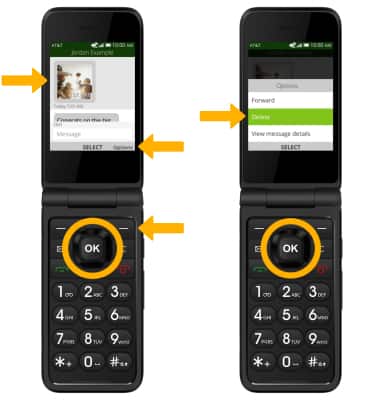
ELIMINAR LA SECUENCIA DE MENSAJES: en la pantalla Messages, oprime el botón hacia arriba o hacia abajo para seleccionar la secuencia de mensajes que desees, luego oprime el botón de menú derecho para seleccionar Options. Oprime el botón OK para seleccionar Delete thread.
Importante: El sistema te indicará que oprimas el botón derecho del menú para seleccionar Delete otra vez para confirmar.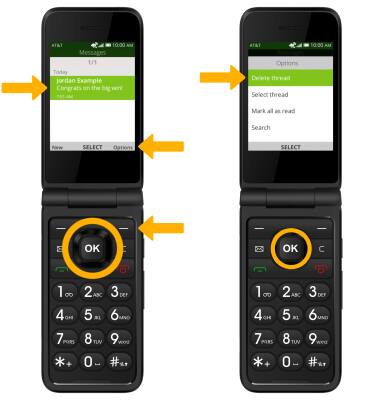
Consejos
En forma predeterminada, los archivos adjuntos se guardan en la aplicación Gallery. Para ver los archivos adjuntos guardados, en la pantalla principal oprime la tecla OK para ingresar a la bandeja App > oprime los botones de navegación para resaltar la aplicación Gallery.