Accesibilidad
Accesibilidad
Las funcionalidades de accesibilidad mejoran la capacidad de uso del dispositivo para usuarios afectados por problemas de visión o audición, dificultad cognitiva o destreza reducida.
INSTRUCCIONES E INFORMACIÓN

Para obtener más información sobre las funcionalidades de accesibilidad y la compatibilidad para TTY, consulta Accesibilidad de AT&T.
En este tutorial, aprenderás a hacer lo siguiente:
• Obtener acceso a las funcionalidades de accesibilidad
• Activar/desactivar las notificaciones flash
• Activar/desactivar los accesos directos de accesibilidad
• Ingresar y editar la conversión de texto a voz
Obtener acceso a las funcionalidades de accesibilidad
1. Deslízate hacia abajo desde la barra de notificaciones, luego selecciona el  ícono Settings.
2. Selecciona Accessibility.
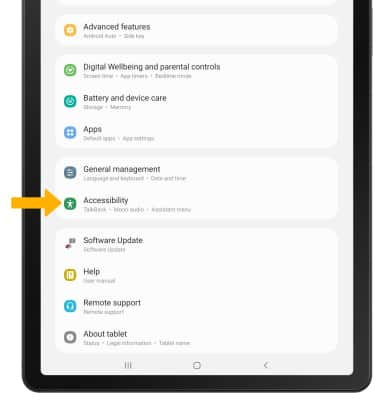
ícono Settings.2. Selecciona Accessibility.
Activar/desactivar las notificaciones flash
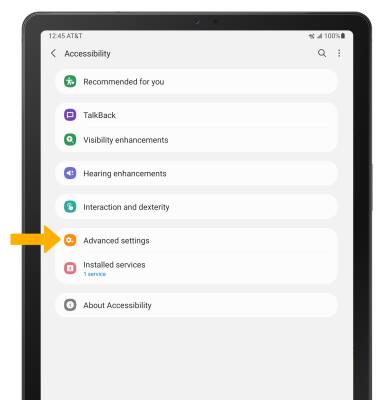
1. Desde la pantalla Accessibility, selecciona Advanced settings.
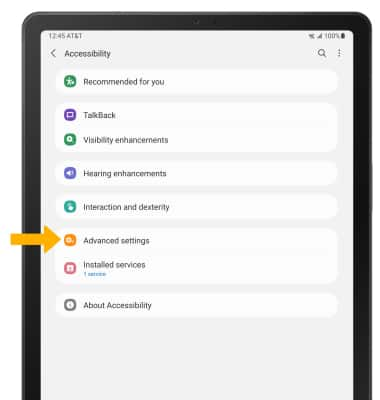
2. Selecciona Flash notification.
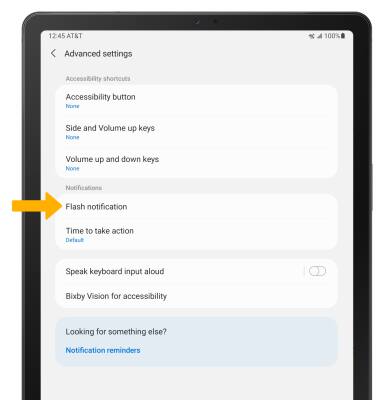
3. Selecciona el botón Screen flash notification.
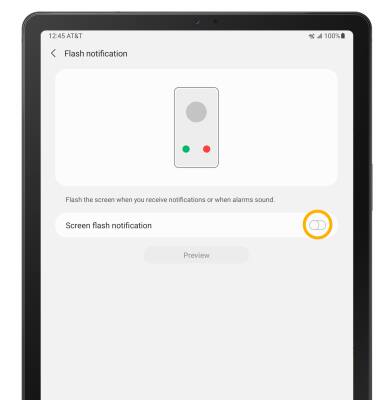
2. Selecciona Flash notification.
3. Selecciona el botón Screen flash notification.
Activar/desactivar los accesos directos de accesibilidad
1. Desde la pantalla Accessibility, selecciona Advanced settings.
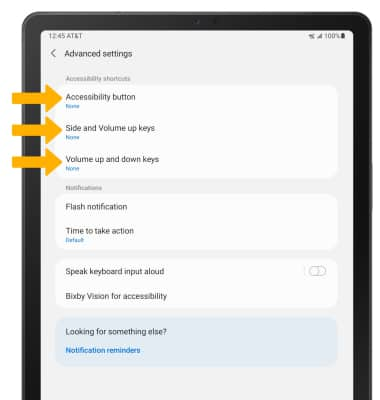
2. Selecciona la combinación de botones (teclas laterales y para subir el volumen, teclas para subir y bajar el volumen o botón Accessibility).
Importante: Para esta demostración, se seleccionaron las teclas para subir el volumen y laterales. El botón Accessibility añadirá un botón a la barra de navegación en la parte inferior de la pantalla. Puedes tener varios accesos directos de accesibilidad.
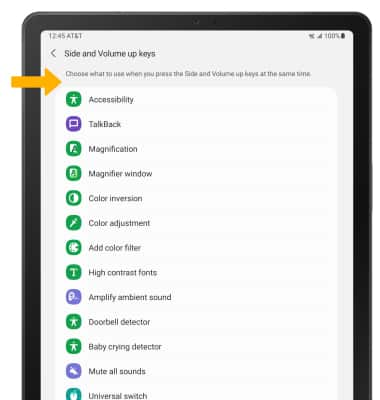
3. Selecciona la funcionalidad de accesibilidad que desees configurar como acceso directo.
2. Selecciona la combinación de botones (teclas laterales y para subir el volumen, teclas para subir y bajar el volumen o botón Accessibility).
Importante: Para esta demostración, se seleccionaron las teclas para subir el volumen y laterales. El botón Accessibility añadirá un botón a la barra de navegación en la parte inferior de la pantalla. Puedes tener varios accesos directos de accesibilidad.
3. Selecciona la funcionalidad de accesibilidad que desees configurar como acceso directo.
Ingresar y editar la conversión de texto a voz
TENER ACCESO: desde la pantalla Settings, selecciona General management. 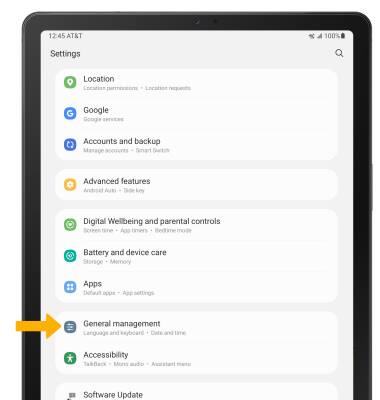
Selecciona Text-to-speech. 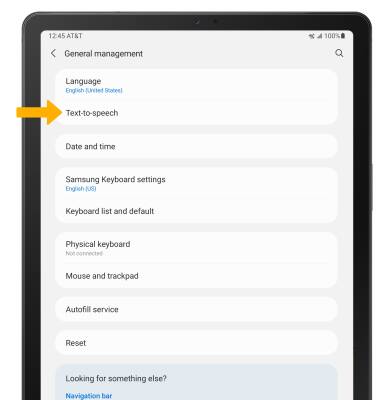
EDITAR: edita las configuraciones como desees.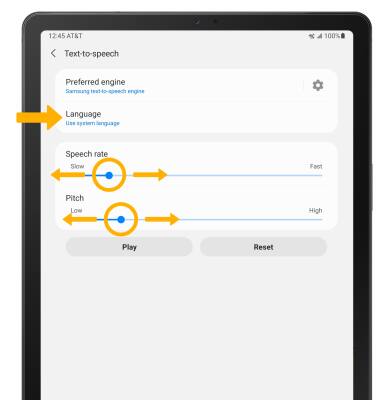
• CAMBIAR IDIOMA: selecciona Language, luego selecciona la opción que desees.
• VELOCIDAD DE LA VOZ: selecciona y arrastra la barra deslizadora Speech rate hasta la velocidad de voz que deseas.
• TONO: selecciona y arrastra la barra deslizadora Pitch hasta el tono que deseas.