Gestos y movimiento
En este tutorial, aprenderás a hacer lo siguiente:
• Tener acceso y editar notificaciones y configuraciones rápidas
• Tener acceso a aplicaciones adicionales
• Habilitar/deshabilitar gestos
• Acceder a la configuración de la barra de navegación y editarla
• Tocar dos veces para encender la pantalla
• Mantener la pantalla encendida mientras ves contenido
• Deslizar la palma para capturar
Obtener acceso y editar notificaciones y configuraciones rápidas
OBTENER ACCESO: deslízate hacia abajo desde la barra de notificaciones para tener acceso a Quick Settings. Las notificaciones se mostrarán debajo de Quick Settings.
Importante: puedes acceder a las configuraciones rápidas expandidas al deslizar dos veces hacia abajo desde la barra de notificaciones.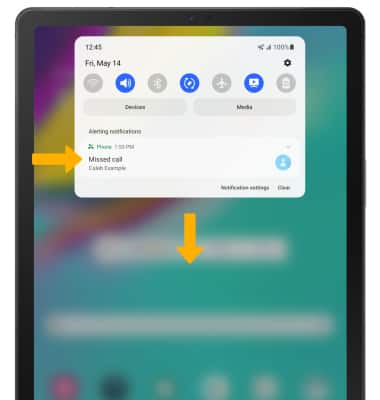
EDITA LA APARIENCIA: desde Expanded Quick Settings, selecciona el  ícono Menu luego selecciona Edit buttons.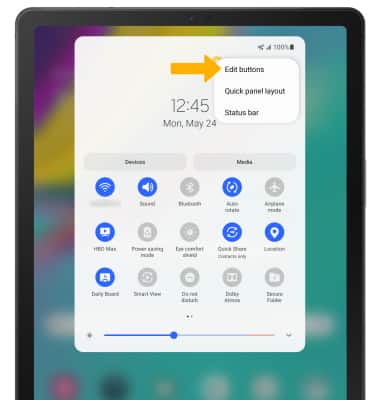
Selecciona y arrastra el ícono que quieras a la ubicación deseada. Selecciona Done para guardar.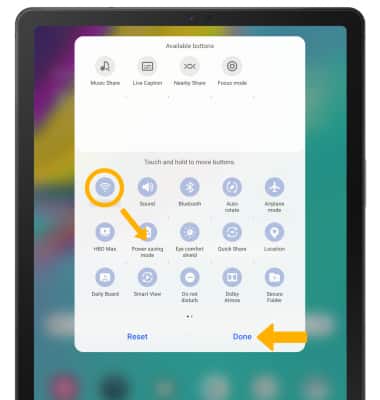
Tener acceso a aplicaciones adicionales
Deslízate hacia arriba desde el centro de la pantalla principal para obtener acceso a la bandeja Apps. 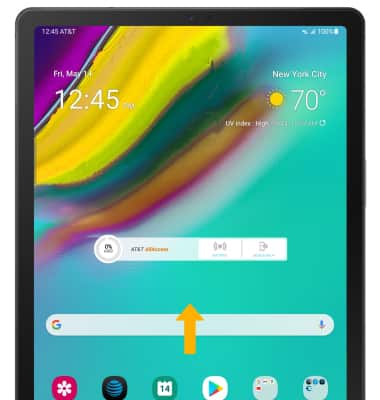
Habilitar/deshabilitar gestos:
1. Desplázate hacia abajo desde la barra de notificaciones, luego selecciona el  ícono Settings.
2. Selecciona Advanced features. 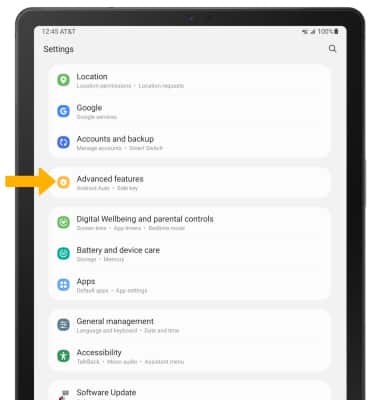
3. Selecciona Motions and gestures.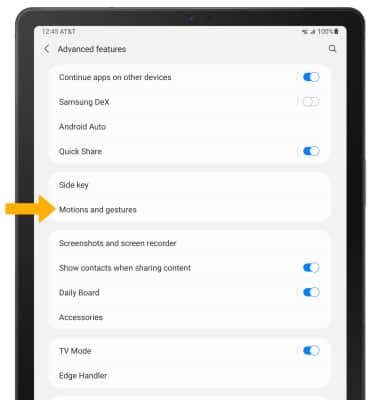
4. Para activar o desactivar movimientos y gestos, selecciona el interruptor al lado de la funcionalidad deseada.
Importante: para conocer más sobre una función, selecciona la función que desees.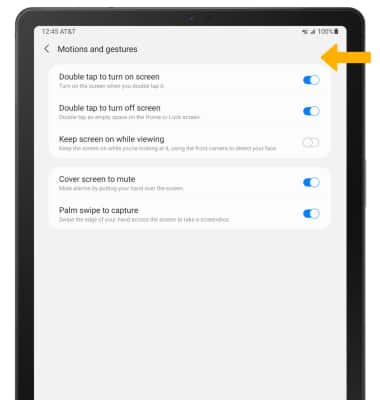
Acceder a la configuración de la barra de navegación y editarla
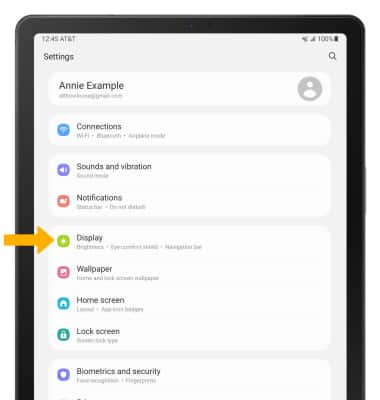
2. Selecciona la barra de navegación.
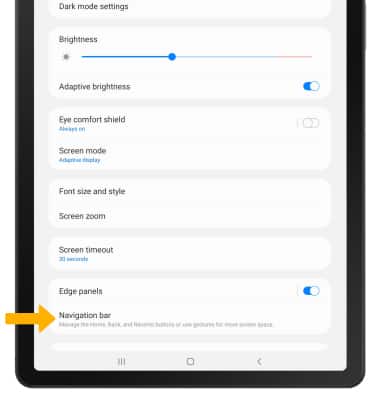
3. En la pantalla de la barra de navegación, selecciona la opción que desees:
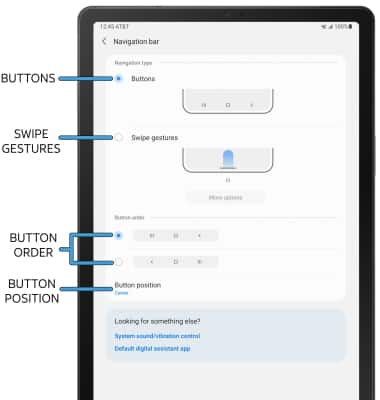
• GESTOS CON PANTALLA COMPLETA: selecciona Swipe gestures para habilitar el funcionamiento de la barra de navegación con gestos.
• CAMBIAR EL ORDEN DE LOS BOTONES: selecciona el orden de los botones que desees.
• CAMBIAR LA POSICIÓN DEL BOTÓN: selecciona Button position, luego selecciona la opción que desees.
Tocar dos veces para encender la pantalla
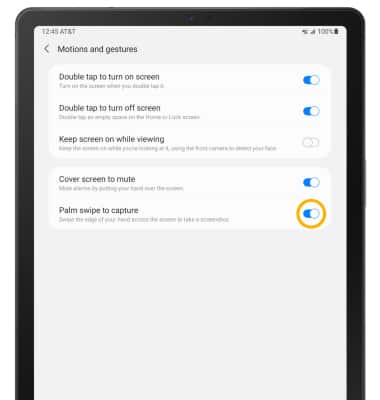
Cuando está activado el deslizamiento de la palma para capturar, puedes activar la pantalla tócandola dos veces. En la pantalla Motions and gestures, selecciona el interruptor Double tap to turn on screen. 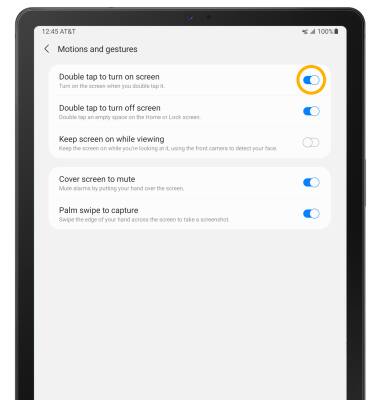
Mantener la pantalla encendida mientras ves contenido
Smart stay mantiene la pantalla activada mientras la miras al usar la cámara frontal para detectar tu rostro. En la pantalla Motions and gestures selecciona el interruptor Keep screen on while viewing. 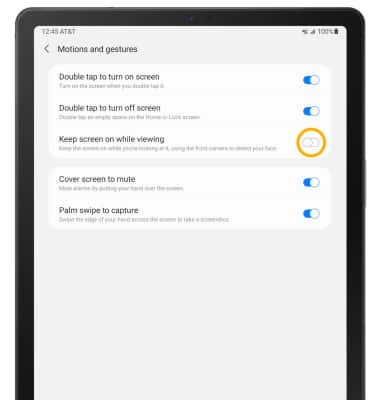
Deslizar la palma para capturar
Cuando está activado el deslizamiento de la palma para capturar, puedes hacer una captura de pantalla al deslizar el borde de la mano por la pantalla. En la pantalla Motions and gestures, selecciona el interruptor Palm swipe to capture.