Accesibilidad
Accesibilidad
Las funciones de accesibilidad mejoran la facilidad de uso de tu dispositivo para usuarios con problemas de visión o audición, dificultad cognitiva o destreza reducida.
INSTRUCCIONES E INFORMACIÓN

Para obtén más información sobre las funciones de accesibilidad y la compatibilidad con TTY, visite Accesibilidad de AT&T.
En este tutorial, aprenderá a:
• Funciones de accesibilidad de acceso
• Activar/desactivar TalkBack
• Activar/desactivar las notificaciones flash
• Habilitar/deshabilitar accesos directos de accesibilidad
• Habilite y use Seleccionar para hablar
Acceder a las funciones de accesibilidad
1. Desliza el dedo hacia abajo desde el menú Barra de notificaciones, luego seleccione el icono  Icono de configuración.
2. Desplácese hasta y seleccione Accesibilidad.
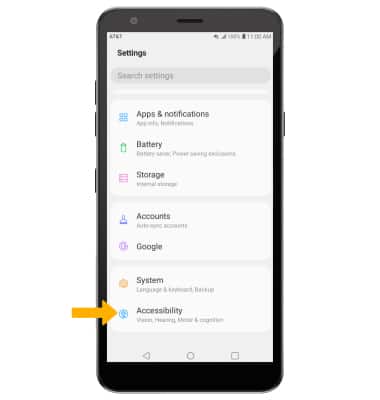
Icono de configuración. 2. Desplácese hasta y seleccione Accesibilidad.
Activar/desactivar TalkBack
Seleccione Visióny, a continuación, seleccione el icono TalkBack switch.
Nota: Seleccione Prender. Para deshabilitar el asistente de voz, presione y mantenga presionados ambos Botones de volumen durante al menos 3 segundos.
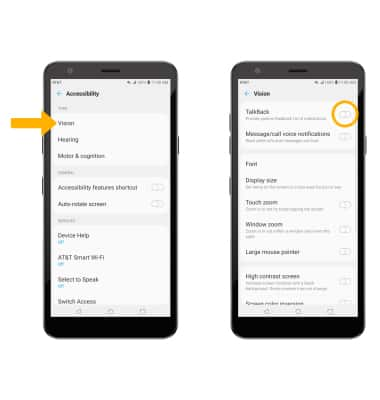
Nota: Seleccione Prender. Para deshabilitar el asistente de voz, presione y mantenga presionados ambos Botones de volumen durante al menos 3 segundos.
Activar/desactivar las notificaciones flash
En la pantalla Accesibilidad, selecciona Audición y, a continuación, seleccione el icono Interruptor de alertas Flash .
Nota: Seleccione Prender para confirmar.
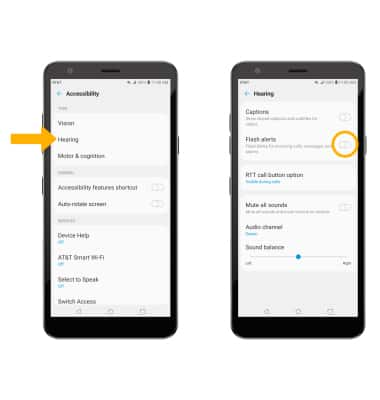
Nota: Seleccione Prender para confirmar.
Habilitar/deshabilitar accesos directos de accesibilidad
En la pantalla Accesibilidad, selecciona Acceso directo a las funciones de accesibilidad. Seleccione el icono Interruptor de acceso directo de funciones de accesibilidad para habilitar, luego seleccione el Interruptor de acceso directo de la función de accesibilidad.
Nota: Cuando la función rápida de accesibilidad está activada, presiona el botón Power/Lock y Botones para subir el volumen simultáneamente para iniciar el servicio seleccionado. Para cambiar el servicio de acceso directo, seleccione elConmutador .
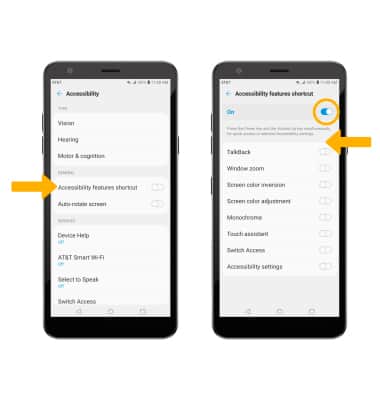
Nota: Cuando la función rápida de accesibilidad está activada, presiona el botón Power/Lock y Botones para subir el volumen simultáneamente para iniciar el servicio seleccionado. Para cambiar el servicio de acceso directo, seleccione elConmutador .
Habilitar y usar Seleccionar para hablar
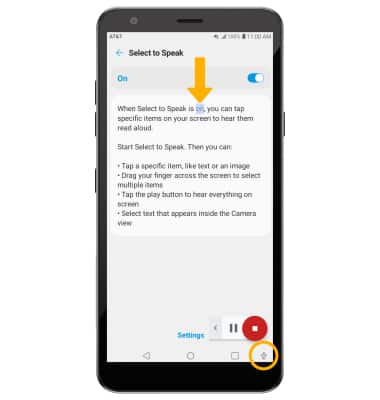
En la pantalla Accesibilidad, selecciona Seleccionar para hablar luego seleccione el icono Interruptor Select to Speak para colocarlo en la posición On.
Nota: Seleccione Prender para confirmar.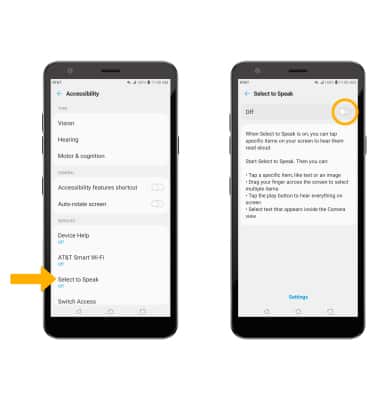
Para usar Seleccionar para hablar, seleccione el icono Icono de accesibilidad luego seleccione el icono área de la pantalla Le gustaría escuchar leído en voz alta.
Importante: para pausar la lectura de pantalla, selecciona el botón Icono de pausa. Para reanudar, seleccione el icono Icono de reproducción. Para dejar de usar Seleccionar para hablar, seleccione el icono Icono de parada. Si el ícono de accesibilidad no está visible, selecciona el ícono punto gris en la esquina inferior derecha para acceder al icono de accesibilidad.