Gestos y movimiento
En este tutorial, aprenderá a:
• Acceso y edición de notificaciones y ajustes rápidos
• Acceder a aplicaciones adicionales
• Gestos de activación/desactivación
• Usar teclas de acceso directo
• Mantenga presionada la aplicación
• Habilitar/deshabilitar KnockON
• Silenciar llamadas entrantes
• Acceso y edición de la configuración de la barra de navegación
• Usar gestos de pantalla completa
Acceder y editar notificaciones y ajustes rápidos
ACCESO: Desliza el dedo hacia abajo desde el Barra de notificaciones para acceder a Configuración rápida. Notificaciones se mostrará debajo de Configuración rápida.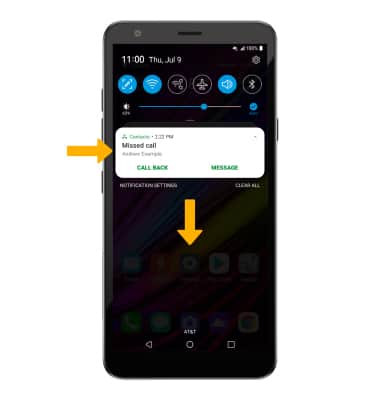
EDIT APPEARANCE: Desliza el dedo hacia abajo desde el icono Barra de notificaciones con dos dedos para acceder a la configuración rápida expandida, luego seleccione el  Icono de edición. Seleccione y arrastre el deseadoicon a la ubicación deseada, luego seleccione el Icono de marca de verificación cuando terminas.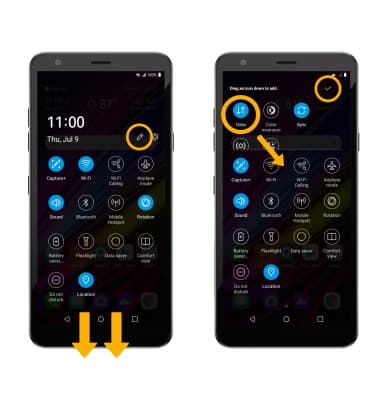
Acceder a aplicaciones adicionales
Deslizar left para acceder a más aplicaciones.
Importante: para agregar el ícono del cajón de aplicaciones a la pantalla de inicio, desliza el dedo hacia abajo desde el Barra de notificaciones luego seleccione el  Icono de configuración > Monitor > Pantalla de inicio > Selecciona Inicio > Cajón para el hogar y la aplicación > De acuerdo.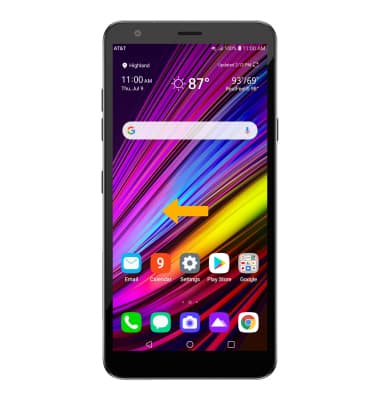
Habilitar/deshabilitar gestos:
1. Desliza el dedo hacia abajo desde el Barra de notificacionesy, a continuación, seleccione el icono Icono de configuración.
2. Desplázate y selecciona Extensiones. Seleccione el deseado feature luego seleccione el icono switch junto a las funciones avanzadas deseadas para activarlas o desactivarlas.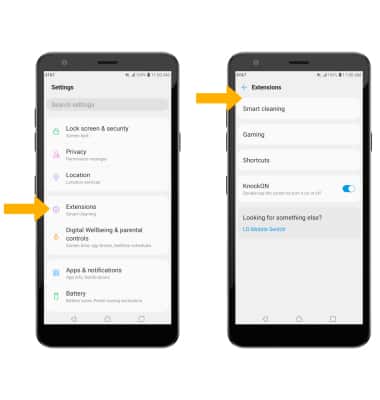
Usar teclas de método abreviado
Utilice las teclas de acceso directo para acceder rápidamente a una variedad de funcionalidades. En la pantalla Extensiones, selecciona Atajos luego seleccione el icono switch junto al acceso directo deseado para habilitar o deshabilitar los accesos directos.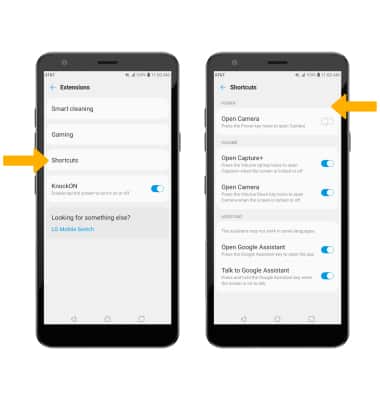
Usar la aplicación con una pulsación larga
Por la pulsación larga de la aplicación, puedes acceder a accesos directos para aplicaciones seleccionadas. Seleccione y mantenga presionado el deseadoappy, a continuación, seleccione el deseadoshortcut. 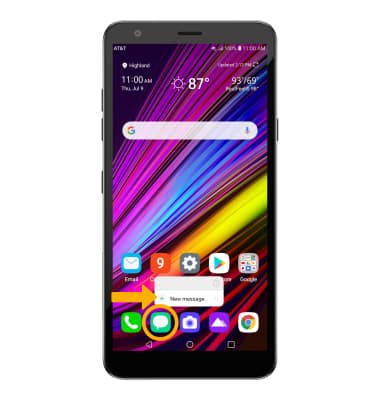
Habilitar/deshabilitar KnockON
En la pantalla Extensions, selecciona el icono Interruptor KnockON para habilitar/deshabilitar KnockON. Cuando la pantalla esté apagada, toca dos veces el botón screen para despertarlo. Cuando la pantalla esté encendida, toca dos veces el botón screen o bien Barra de notificaciones para ponerlo a dormir.
Nota: No puedes usar KnockON mientras tomas o ve una foto.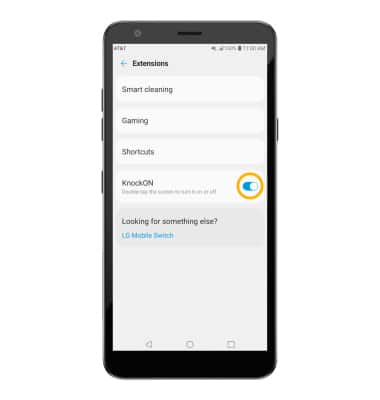
Silence llamadas entrantes
Durante una llamada entrante, voltee su teléfono para silenciar la llamada entrante.
Nota: Para habilitar / deshabilitar esta función, desde la pantalla de inicio, deslice hacia abajo desde el Barra de notificaciones > seleccione el Icono de configuración > Red e Internet > Llamar > Configuración adicional > Gestos > Silenciar el interruptor de llamadas entrantes.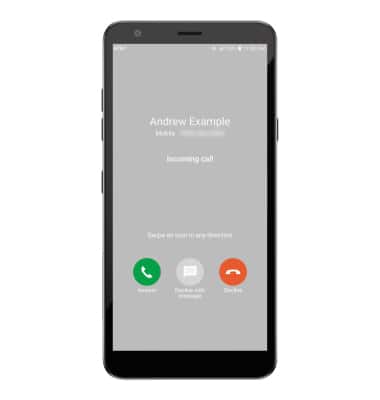
Acceder y editar la configuración de la barra de navegación
ACCESS: Para cambiar la forma en que interactúa con la barra de navegación, deslice el dedo hacia abajo desde el botón Barra de notificaciones luego seleccione el icono Icono de configuración. Seleccione Monitory, a continuación, seleccione Barra de navegación.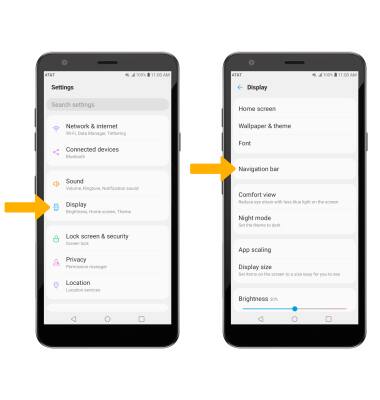
EDIT: En la pantalla de la barra de navegación, seleccione el options.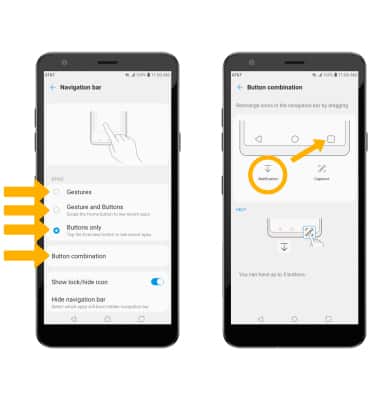
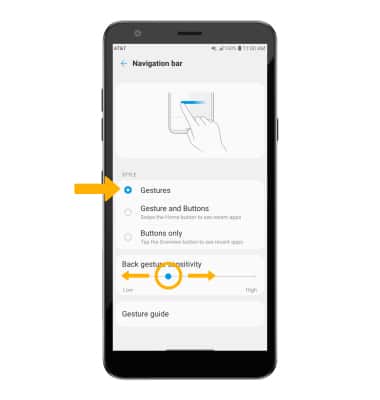
• GESTURES: Select Gestos para habilitar una barra de navegación basada en gestos .
• GESTURE AND BUTTONS: Seleccionar Gestos y botones para habilitar una barra de navegación basada en gestos y botones.
• NAVIGATION BUTTONS: Seleccionar Solo botones para habilitar una barra de navegación basada en botones.
• CHANGE BUTTON ORDER: Seleccionar Solo botones luego seleccione Combinación de botones. Seleccione y arrastre el deseadobutton al deseado location.
Usar gestos de pantalla completa
Habilitar los gestos de pantalla completa le permites deslizar el dedo desde diferentes áreas de la pantalla para retroceder, avanzar, volver a la pantalla de inicio y ve las aplicaciones abiertas. En la pantalla de la barra de navegación , seleccione Gestures. Para cambiar la sensibilidad de los gestos, selecciona y arrastra el botón Control deslizante de sensibilidad de gestos hacia atrás.
Nota: Para obtén más información acerca de cómo usar los gestos de pantalla completa, seleccione Guía de gestos.