Transferir fotos y videos
En este tutorial, aprenderá a:
• Transferir medios hacia o desde una PC
• Transferir contenido multimedia a o desde un Mac
Transferir medios hacia o desde un PC
1. Por el dispositivo encendido, inserte el Micro-USB end del cable micro-USB en el port en la parte inferior del dispositivo. Inserte el Extremo USB del cable micro-USB en un port en el equipo.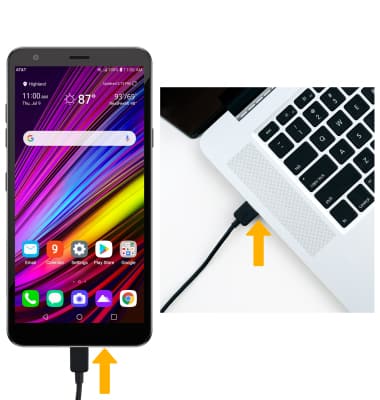
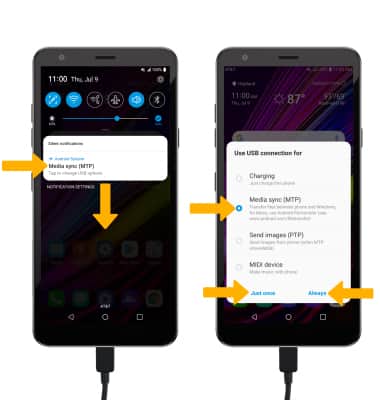
2. Para colocar el dispositivo en el modo USB correcto, deslice el dedo hacia abajo desde el Barra de notificaciones luego seleccione el icono Notificación de carga del sistema Android > Sincronización de medios (MTP) > deseado option (Solo una vez o bien Siempre).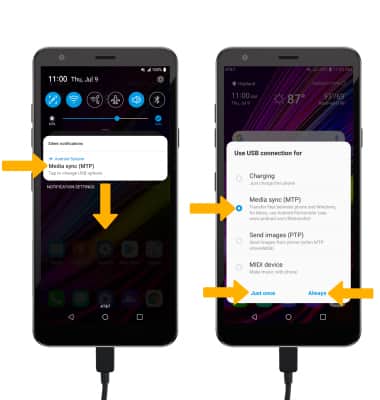
3. Desde su PC, haz clic en el Icono del Explorador de archivos y, a continuación, haz clic en Esta PC.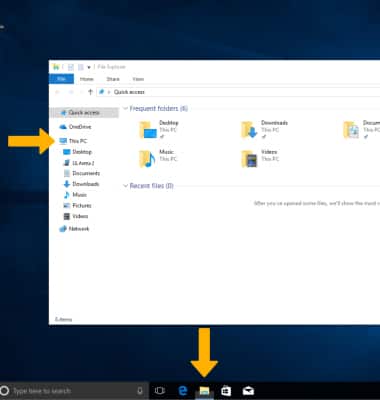
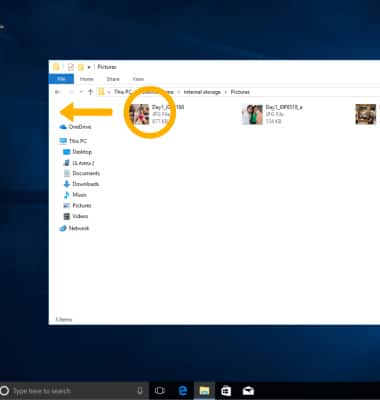
4. Abra el recién conectadoUnidad del dispositivo, luego navegue hasta el deseado folder.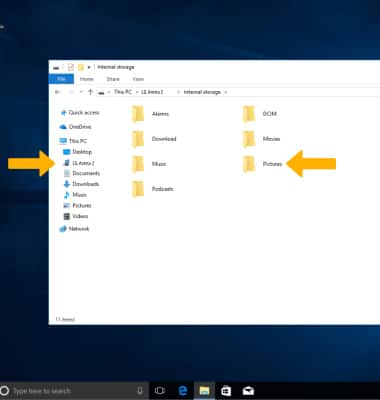
5. Arrastrar y soltar files a/desde el Unidad del dispositivo para transferir.
Transferir contenido multimedia desde o hacia un Mac
1. Necesitas el Aplicación de transferencia de archivos de Android para facilitar la comunicación entras la cámara y el ordenador. Descargue e instale el Aplicación Android File Transfer.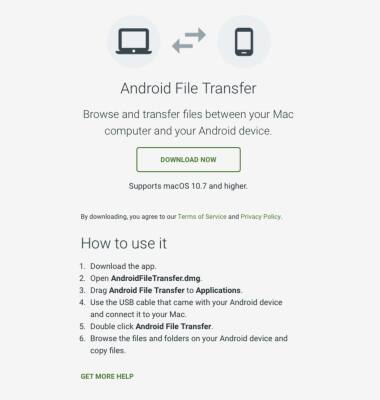
2. Con el dispositivo encendido, inserte el Micro-USB end del cable micro-USB en el port en la parte inferior del dispositivo. Inserte el Extremo USB del cable micro-USB en un port en el equipo.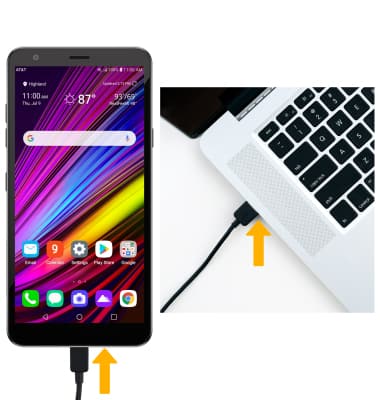
3. Para colocar el dispositivo en el modo USB correcto, deslice el dedo hacia abajo desde el Barra de notificaciones luego seleccione el icono Notificación de carga del sistema Android > Sincronización de medios (MTP) > deseado option (Solo una vez o bien Siempre).
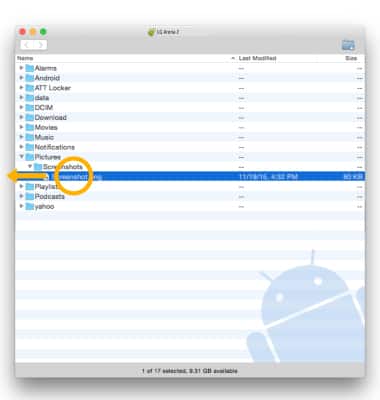
4. Una vez que el teléfono esté conectado a la computadora, el Aplicación de transferencia de archivos de Android se abrirá automáticamente. Seleccione el deseado folder para transferir archivos a/desde.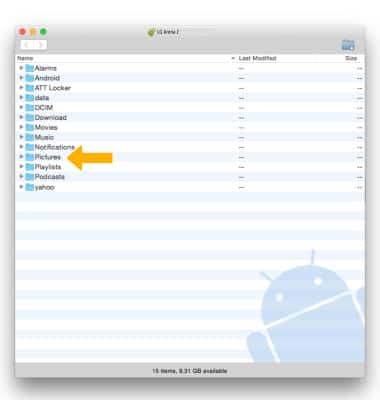
5. Arrastre y suelte el deseadofiles a/desde el dispositivo a transferir.