Funciones avanzadas de foto y video

 Aplicación de cámara. También puede deslizar left en la pantalla de bloqueo. Cuando abres Cámara desde la pantalla de bloqueo, puedes ve (e incluso editar) fotos y videos seleccionando la miniatura en la esquina inferior izquierda de la pantalla. Para compartir fotos y videos, primero desbloquee su iPhone.
En este tutorial, aprenderá a:
• Cambiar la iluminación del modo retrato
• Usar luz de escenario mono
• Conservar la configuración de la cámara
• Recortar o editar una foto
• Usar texto en vivo con video
• Aísla la imagen del fondo
Acceder a modos, filtros y estilos de cámara
Deslizar izquierda o bien right para acceder a los modos de cámara , como Time Lapse Video, Cinematic, Slo-mo-mo Video, Video, Photo, Portrait y Pano.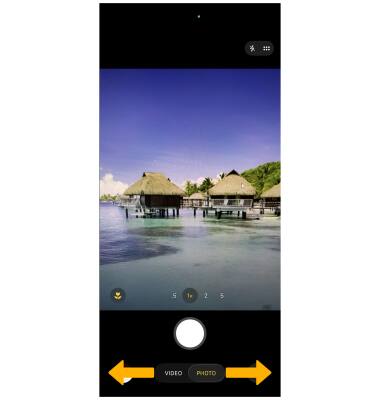
Para acceder a filtros o estilos fotográficos, seleccione Fotografía en la parte inferior de la pantalla y, a continuación, selecciona Estilos.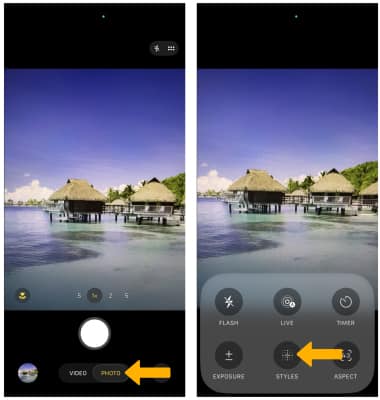
Deslizar Derecha o bien izquierda para navegar a la Estilo o bien filter. Edite el archivo Configuración de estilo según se desee.
Nota: Los filtros no están disponibles en algunos modos de cámara.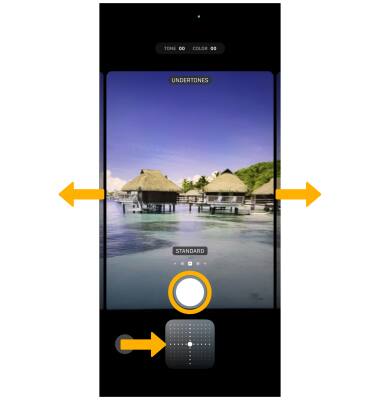
Cambiar la iluminación del modo Retrato
El modo retrato captura una imagen con un sujeto nítido sobre un fondo borroso. Puede agregar iluminación de retrato para obtén efectos dramáticos. Para acceder al modo Retrato, desde la pantalla de la cámara, deslice el dedo izquierda o bien right Para Modo retrato. Pergamino left o bien right en la parte inferior de la pantalla para el ajuste de luz.
Nota: Se almacenarán sus preferencias de profundidad de foto, , lo que le permitirá cambiar o agregar a los efectos de iluminación deseados en un momento posterior.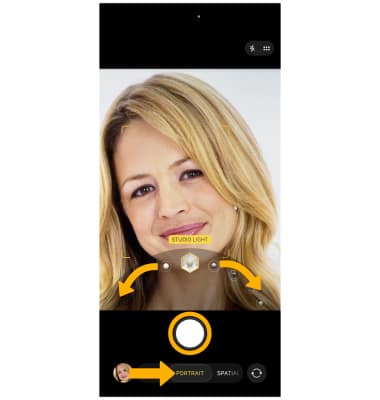
Uso Stage Light Mono
1. Stage Light Mono le permites tomar una foto a con el efecto de iluminación de retrato High-Key Mono y una vista previa del efecto en tiempo real. Estos efectos de iluminación de retrato computacional se pueden ajustar fácilmente directamente en la aplicación Fotos, incluso después de que se haya tomado la foto. Desde el modo retrato en la aplicación de la cámara, deslice el dedo left en el inferior de la pantalla hasta llegar al STAGE LIGHT configuración de MONO. Seleccione el icono Icono de captura para tomar una foto.
Nota: Una vista previa en tiempo real te muestra exactamente cómo se verá la foto antes de tomarla. La aplicación Cámara también te dices cuándo estás demasiado cerca, demasiado lejos o si el área está demasiado oscura.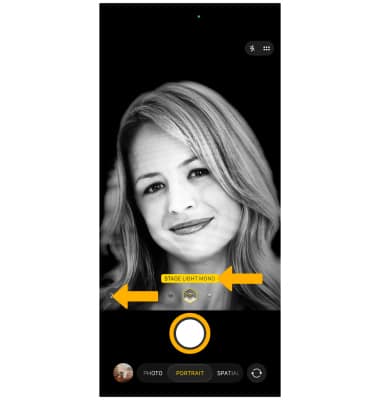
2. Para ajustar el efecto de iluminación de retrato mono en clave alta , desde la pantalla de inicio, seleccione el  Aplicación Fotos. Desplázate y selecciona Retrato.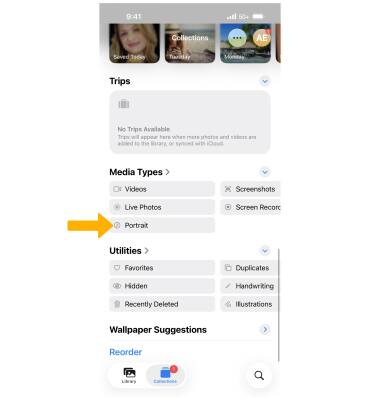
3. Seleccione el Foto en modo retrato que le gustaría editar, seleccione el Icono de edición.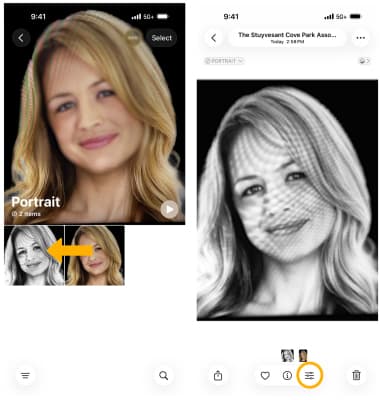
4. Edite el archivo Fotografía según se desee. Cuando termines, selecciona Hecho para guardar los cambios.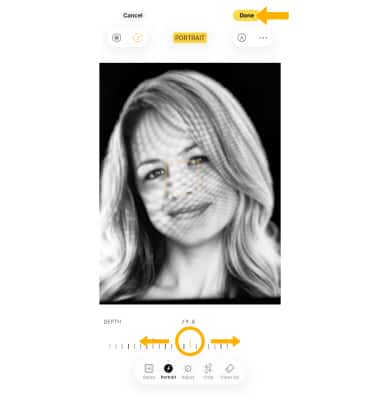
Conservar la configuración de la cámara
La configuración de conservación de la cámara le permites conservar el último modo de cámara o los filtros utilizados en lugar de restablecer el modo Foto cuando vuelves a abrir la cámara. Para conservar la configuración de la cámara, desde la pantalla de inicio, seleccione el  Aplicación de configuración > desplázate y selecciona Cámara > seleccionar Conservar configuración >
  Modo de cámara or Interruptor de controles creativos.
Nota: Para obtén más información sobre la configuración de la cámara, visite el Tutorial de configuración de cámara y video.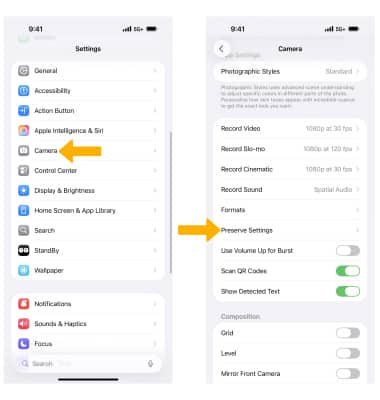
Recortar o editar una foto
1. Desde la aplicación Camera, seleccione el Galería icon. Deslizar right al deseado photoy, a continuación, seleccione el icono Icono de edición.
Importante: alternativamente, en la pantalla de inicio, selecciona el Fotos app luego navegue y seleccione el deseado photo.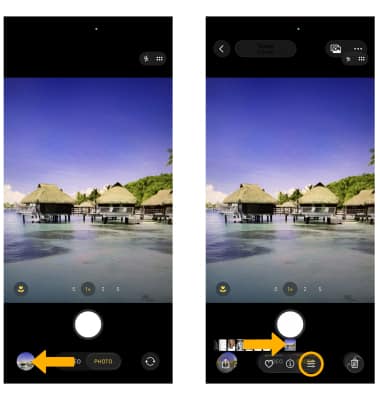
2. Seleccione el Icono de recorte. Seleccione y arrastre el Esquinas de recorte para recortar como desee, luego seleccione Hecho.
Importante: para seguir editando fotos, desde la pantalla de edición, selecciona el funcionalidad then editar settings según se desee.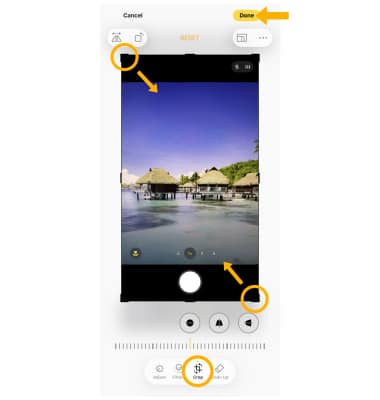
Usar texto en vivo con video
Live Text ahora funciona con videos. Pausa cualquier video en un marco con texto y usa Live Text para escanear texto para compartir, buscar, traducir y más.
De the Aplicación Fotos, navegue y seleccione el video. Seleccione el icono pause icon en el momento deseado. Seleccione el icono Icono de texto en vivo, luego selecciona y mantén presionado el botón text. Seleccione el Opción.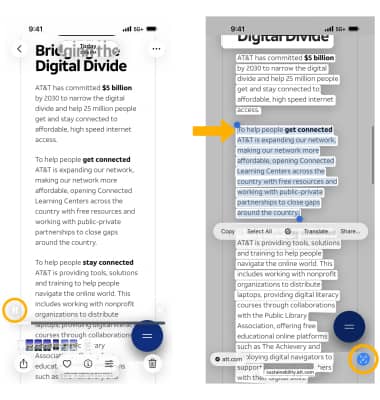
Aislar la imagen del fondo
Aísla el sujeto de una imagen de su fondo. A continuación, puedes arrastrar la imagen aislada a otra app como un archivo adjunto, como la app Mensajes, Mail o Notas.
1. A partir de la imagen deseada en el Fotos, seleccione y mantenga presionado el sujeto del deseado imagen luego seleccione Copiar.
Nota: Puede utilizar la búsqueda visual para obtén más información sobre un sujeto aislado. Seleccione Mira hacia arriba en la barra de llamadas. También puedes aislar varios sujetos a la vez. Después de aislar un sujeto, seleccione Seleccionar todo en la barra de llamadas.
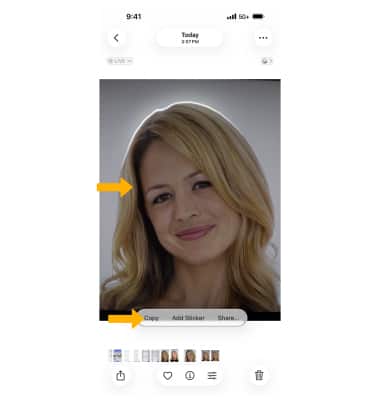
2. Por su imagen aislada copiada, navegue hasta la aplicación deseada, luego seleccione y mantenga presionado el botón deseado lugar. Seleccione Pegar.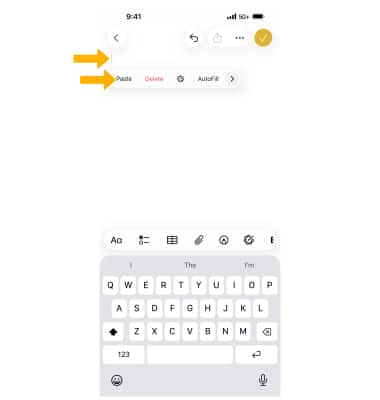
Búsqueda visual
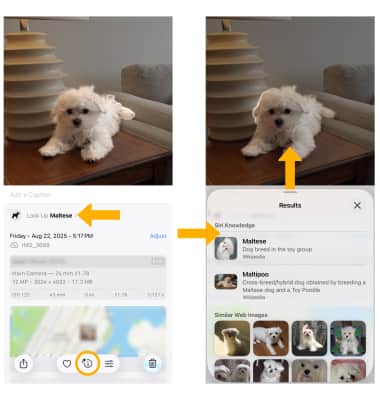
Por Visual Look Up, puedes descubrir recetas similares a partir de fotos de alimentos, identificar plantas o perros, trazar rutas a tiendas identificadas en fotos y el significado de letreros y símbolos en cosas como etiquetas de lavandería. También puedes buscar información sobre los objetos que aparecen en los fotogramas de vídeo en pausa.
Desde el Fotos, navegue y seleccione la aplicación deseada image. Seleccione el icono Icono de informacióny, a continuación, seleccione Buscar maltés. Los resultados basados en la imagen serán displayed. Deslizar up para ve resultados de búsqueda adicionales.
Nota: En este ejemplo, se utilizó un maltés. 'Look Up Maltese' cambiará en función de lo que se identifique (es decir, Look Up Food). Si está utilizando la búsqueda visual dentro de un video, pausa el video > seleccione y mantenga presionado el botón deseado Objeto > seleccionar Mira hacia arriba para obtén más información.