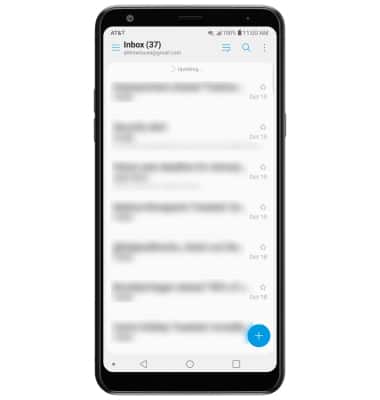
Configurar el correo electrónico

1. En la pantalla principal, selecciona la  aplicación Email.
2. Selecciona el proveedor de cuenta de correo electrónico deseado.
Importante: Para esta demostración, se seleccionó Gmail. Si ya añadiste otra cuenta de correo electrónico, en el buzón de entrada selecciona el  ícono Menu > Settings > Add account > sigue las indicaciones. Si se configuran varias cuentas, selecciona el ícono Menu > ícono Settings > Default account > la cuenta que desees.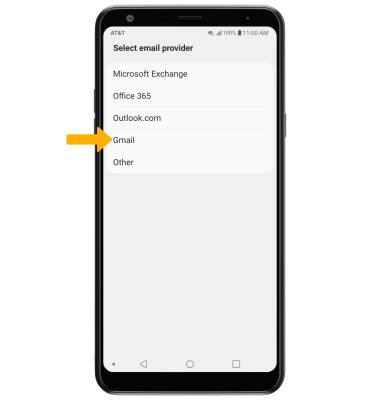
3. Ingresa tu dirección de correo electrónico, luego selecciona el campo Password.
Importante: Con base en tu proveedor de correo electrónico, se te pedirá que ingreses a través del sitio de tu proveedor. Sigue las indicaciones para ingresar a tu cuenta. Para configurar manualmente el correo electrónico (como el dominio y las configuraciones del servidor), selecciona Manual setup, ingresa la información correspondiente y luego selecciona Next. Si tu servidor corporativo requiere administración de seguridad remota, se te indicará que habilites las funcionalidades. Selecciona Allow para continuar.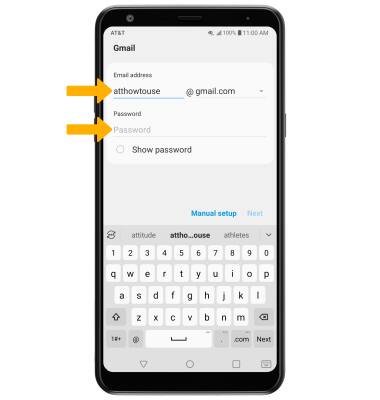
4. Selecciona Next. 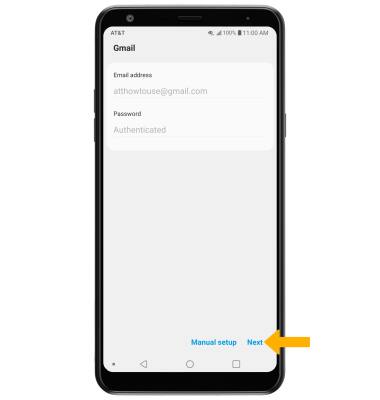
5. Edita las configuraciones de la cuenta como desees, luego selecciona Next. 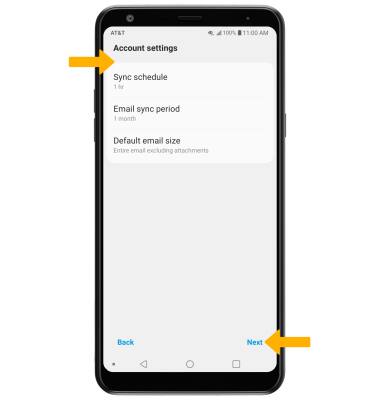
6. Ingresa un nombre para la cuenta del dispositivo, luego selecciona Done.
Importante: Si se configuran varias cuentas, selecciona el botón Set as default account, si lo deseas. Si tu servidor corporativo requiere administración de seguridad remota, selecciona ACTIVATE para configurar las funcionalidades de seguridad y sigue las indicaciones.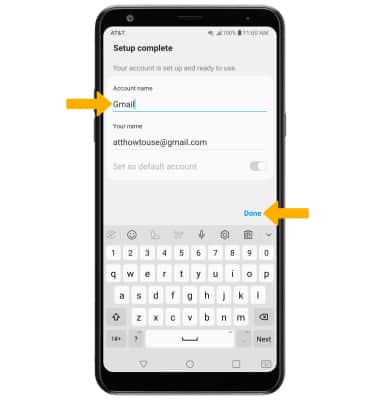
7. Cuando la configuración se haya completado, aparecerá tu bandeja de entrada.