QuickMemo+
QuickMemo+
Crea recordatorios con textos, dibujos, imágenes, videos y más con QuickMemo+.
INSTRUCCIONES E INFORMACIÓN

QuickMemo+ te permite crear un recordatorio o una nota en una pantalla en blanco con la posibilidad de elegir el color del papel, el tamaño del lápiz, el color, añadir texto y más.
En este tutorial, aprenderás a hacer lo siguiente:
• Acceder a QuickMemo+
• Crear un recordatorio
• Agregar un recordatorio
• Añadir una ubicación
• Crear un recordatorio
• Agregar un recordatorio
• Añadir una ubicación
Acceder a QuickMemo+
Desde la pantalla principal, deslízate hacia la izquierday luego selecciona la carpeta Essentials. Deslízate hacia la izquierda, luego selecciona la aplicación QuickMemo+.
Importante: A los usuarios nuevos se les indicará que lean los Términos de uso para las aplicaciones de LG. Selecciona Agree para continuar. Puedes seleccionar una cuenta de Google para sincronizarla o seleccionar Cancel para continuar sin sincronizar.
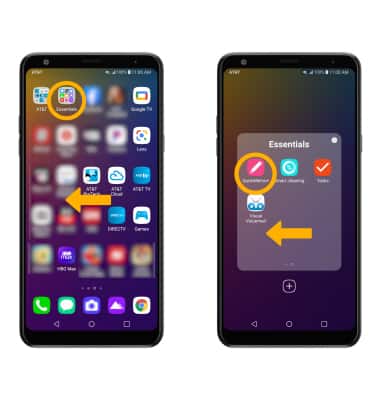
Importante: A los usuarios nuevos se les indicará que lean los Términos de uso para las aplicaciones de LG. Selecciona Agree para continuar. Puedes seleccionar una cuenta de Google para sincronizarla o seleccionar Cancel para continuar sin sincronizar.
Crear un recordatorio
1. Selecciona el  ícono Add para crear un recordatorio nuevo.
2. Para cambiar el color del papel, selecciona, selecciona el ícono Menu, luego selecciona Paper color. Elige la opción que desees y luego selecciona OK.
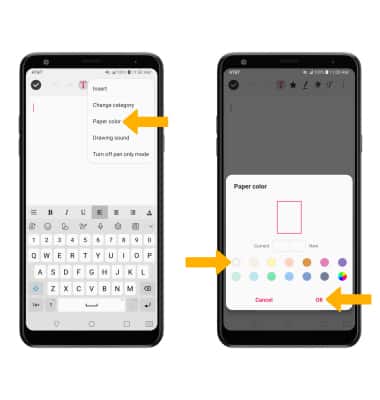
ícono Add para crear un recordatorio nuevo.2. Para cambiar el color del papel, selecciona, selecciona el
ícono Menu, luego selecciona Paper color. Elige la opción que desees y luego selecciona OK.3. Selecciona la opción que desees.
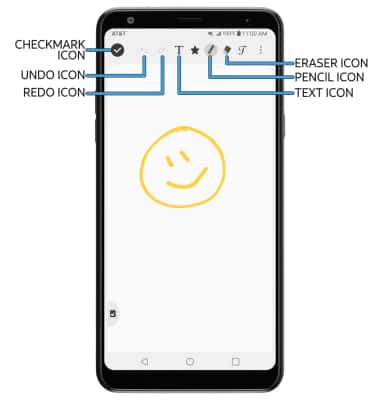
• AÑADIR TEXTO: selecciona el ícono Text y luego ingresa el texto que desees.
• DIBUJAR: para dibujar en la pantalla, selecciona el ícono Pencil. Oprime dos veces el ícono Pencil para personalizar el lápiz.
• BORRAR: para borrar lo que no quieres que esté escrito, selecciona el ícono Eraser. Toca dos veces el ícono Eraser para personalizar el borrador.
• DESHACER UNA ACCIÓN: para deshacer una acción, selecciona el ícono Undo.
• VOLVER A REALIZAR UNA ACCIÓN: para volver a realizar una acción, selecciona el ícono Redo.
• GUARDAR: para guardar el memo, selecciona el ícono Checkmark.
• DIBUJAR: para dibujar en la pantalla, selecciona el ícono Pencil. Oprime dos veces el ícono Pencil para personalizar el lápiz.
• BORRAR: para borrar lo que no quieres que esté escrito, selecciona el ícono Eraser. Toca dos veces el ícono Eraser para personalizar el borrador.
• DESHACER UNA ACCIÓN: para deshacer una acción, selecciona el ícono Undo.
• VOLVER A REALIZAR UNA ACCIÓN: para volver a realizar una acción, selecciona el ícono Redo.
• GUARDAR: para guardar el memo, selecciona el ícono Checkmark.
Agregar un recordatorio
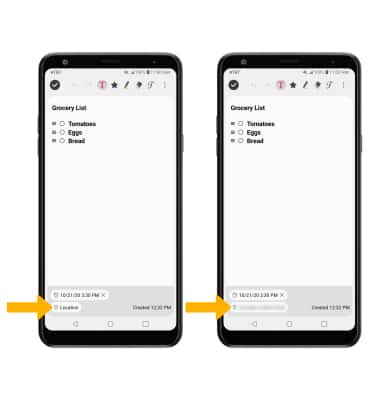
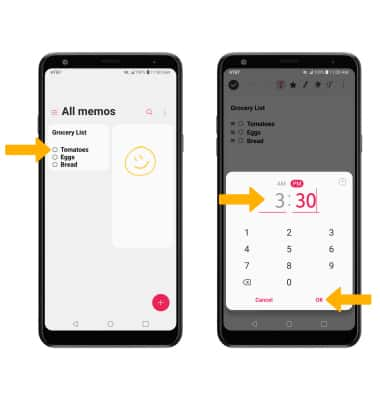
Selecciona la nota que desees > Add reminder > Time > ingresa la fecha que desees > selecciona OK > ingresa la hora que desees > selecciona OK.
Añadir ubicación
En el memo que desees, selecciona Location. La ubicación se completará automáticamente.