Funciones avanzadas de foto y video

En este tutorial aprenderás a:
• Acceder a los modos y filtros de la cámara
• Personaliza la configuración de fotos y videos
• Recortar una foto
• Accede y usa el modo Retrato
• Acceso y uso de AI CAM
Acceder a los modos y filtros de la cámara
Desde la aplicación Cámara, desliza el dedo left o bien right al deseado Modo de cámara.
Nota: Para acceder a modos de cámara adicionales, deslice el dedo left a Más y luego selecciona el Modo de cámara. Para obtén más información, , consulte el Modos de cámara tutorial. 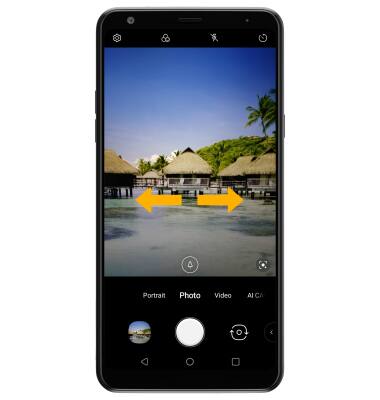
Para acceder a los filtros, seleccione el Icono de filtros y luego seleccione el filter.
Nota: Los filtros no están disponibles en algunos modos de cámara.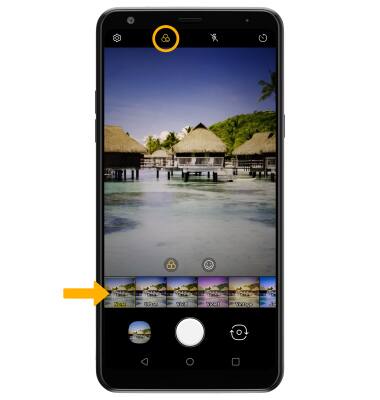
Personaliza la configuración de fotos y videos
En la aplicación Cámara, seleccione el  Icono de configuración luego edit settings según se desee.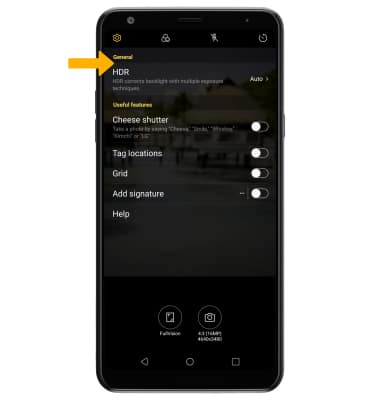
Recortar una foto
1. Desde la aplicación Camera, seleccione el Galería icon. Deslizar left al deseado photoy, a continuación, seleccione Modificar.
Importante: alternativamente, en la pantalla de inicio, selecciona el Galería app luego navegue y seleccione el deseado photo.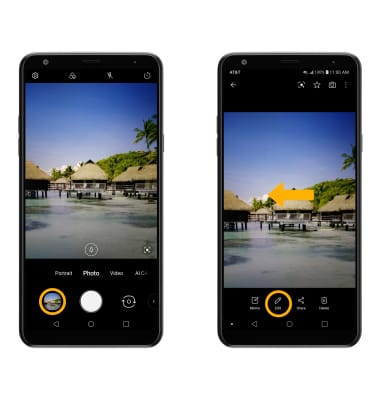
2. Seleccionar Recortar. Seleccione y arrastre el Esquinas de recorte para recortar como desee, luego seleccione Guardar copia.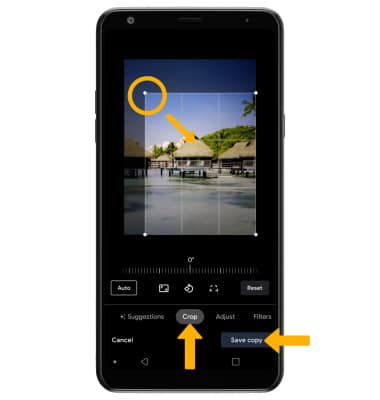
Acceder y usar el modo Retrato
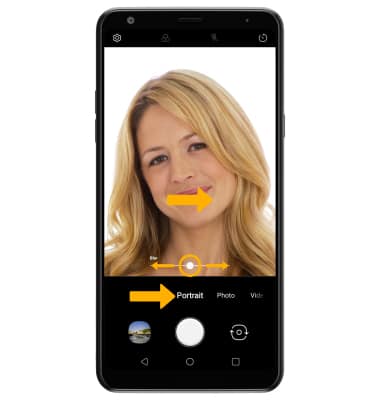
Desde la aplicación Cámara, desliza el dedo Derecha Para Retrato. Seleccione y arrastre el botón control deslizante al deseado setting.
Nota: Desde la cámara frontal, también puedes acceder a las pegatinas para selfies. Seleccione el icono Icono de filtros en la parte superior de la pantalla y, a continuación, selecciona el icono Icono de pegatina utilizar.
Acceder y utilizar CAM de IA
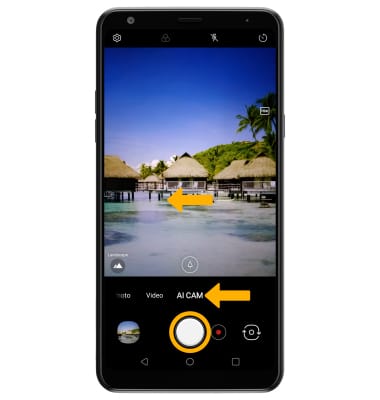
AI CAM ajusta la iluminación de la foto y aplica los mejores efectos detectando automáticamente el sujeto. Desde la aplicación Cámara, desliza el dedo izquierda to AI CAM. Seleccione el icono Icono de captura para tomar una foto.