QSlide
QSlide
Averigua cómo realizar múltiples tareas de manera eficiente con ventanas adicionales sobre tu pantalla principal con QSlide.
INSTRUCCIONES E INFORMACIÓN
En este tutorial, aprenderás a hacer lo siguiente:
• Tener acceso a QSlide
• Ajustar el tamaño de la ventana de una aplicación
• Ajustar la transparencia de la ventana
• Volver al modo de pantalla completa o cerrar la ventana de una aplicación
Tener acceso a QSlide
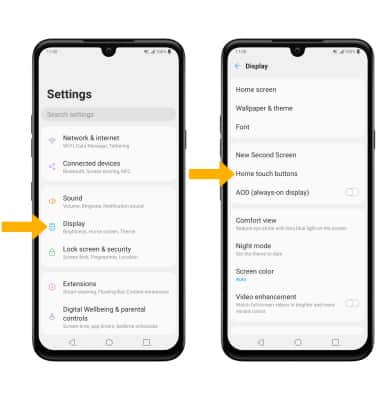
1. Desplázate hacia abajo desde la barra de notificaciones, luego selecciona el  ícono Settings.
ícono Settings.2. Selecciona Display, luego selecciona los botones de inicio.
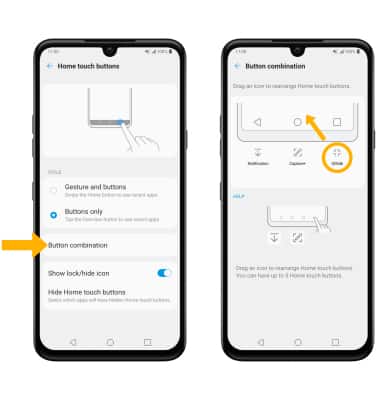
3. Selecciona Button combination, luego selecciona y arrastra el ícono QSlide hasta la ubicación que desees.
4. En la pantalla que desees, selecciona la tecla QSlide y luego selecciona la aplicación que desees.
Importante: QSlide se puede usar con las siguientes aplicaciones: de video, teléfono, contactos y mensajería. Para este tutorial, se seleccionó Phone QSlide no está disponible en todas las pantallas.
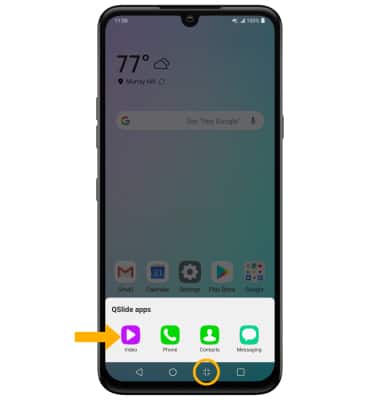
Importante: QSlide se puede usar con las siguientes aplicaciones: de video, teléfono, contactos y mensajería. Para este tutorial, se seleccionó Phone QSlide no está disponible en todas las pantallas.
Ajustar el tamaño de la ventana de una aplicación
Selecciona y arrastra la esquina inferior derecha de la ventana al tamaño que desees.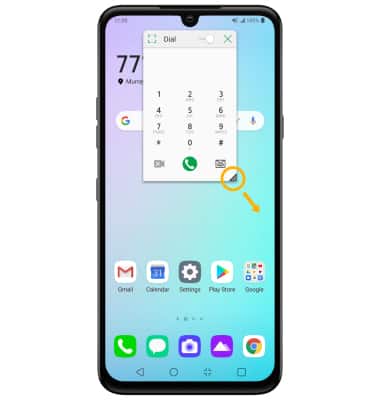
Ajustar la transparencia de la ventana
Selecciona y arrastra el control Transparency al nivel que desees para ajustar la transparencia.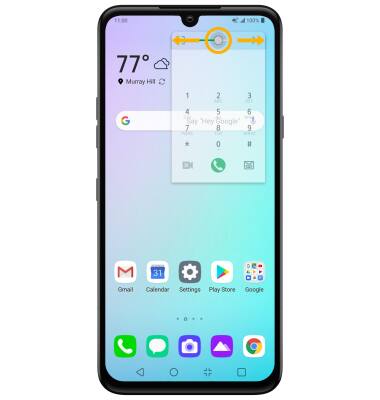
Volver al modo de pantalla completa o cerrar la ventana de una aplicación
Selecciona la opción deseada. 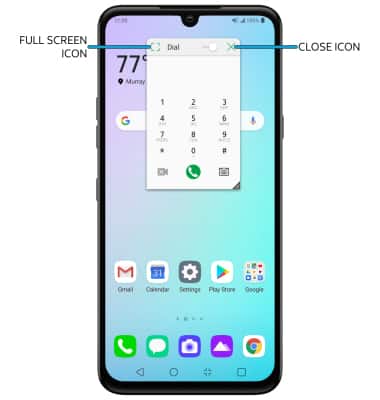
• PANTALLA COMPLETA: selecciona el ícono Full screen para volver la aplicación al modo de pantalla completa.
• CERRAR LA VENTANA: selecciona el ícono Close para cerrar la ventana de la aplicación.