Centro de control
En este tutorial, aprenderás a:
• Acceder y usar los controles de conectividad
• Usar los controles de aplicaciones y funcionalidades
• Usar los controles de música
• Restringir el acceso al centro de control
• Cerrar el centro de control
El centro de control te da acceso instantáneo a la cámara, AirDrop, AirPlay, el temporizador, los controles de reproducción de audio y a otras funcionalidades prácticas.
Importante: puedes ajustar el brillo, bloquear la pantalla en la orientación retrato, encender y apagar los servicios móviles y habilitar AirDrop para compartir fotos y otros elementos con casi cualquier dispositivo con iOS 8 o superior que sea compatible con AirDrop.
Abrir el centro de control
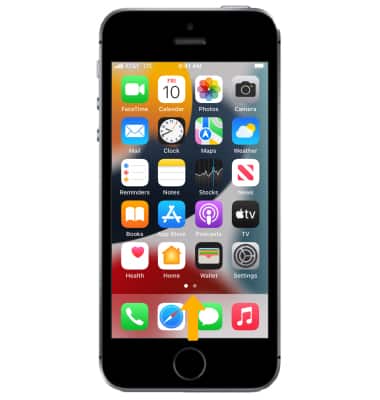
Para tener acceso al Centro de control, deslízate hacia arriba desde la parte inferior de cualquier pantalla.
Acceder y usar los controles de conectividad
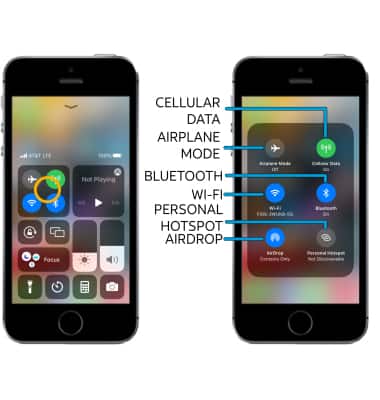
En el centro de control, selecciona y mantén oprimido el centro de la sección Connectivity para obtener acceso a controles de conexión adicionales. Para habilitar o deshabilitar rápidamente la modalidad para viajes en avión, Wi-Fi, AirDrop, datos móviles, Bluetooth y el hotspot personal, selecciona el ícono que desees.
Importante: también puedes seleccionar rápidamente Airplane mode, Wi-Fi, Bluetooth y Cellular Data directamente desde el centro de control.
Usar los controles de aplicaciones y funcionalidades
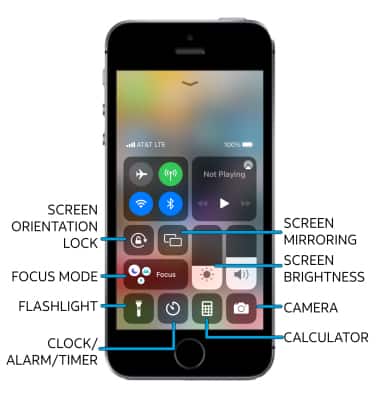
El centro de control también te ofrece acceso rápido a estas funcionalidades y aplicaciones: bloqueo de la orientación de la pantalla, pantalla en espejo, modos de enfoque, brillo de la pantalla, linterna, reloj/alarma/temporizador, calculadora y cámara. Selecciona la opción deseada.
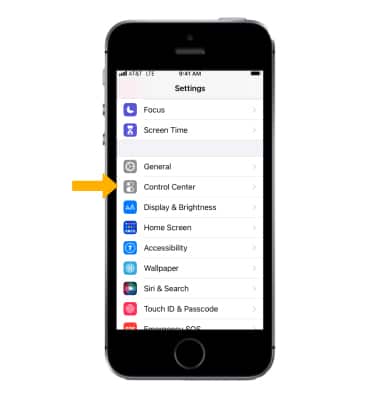
Importante: Para editar lo que aparece en el centro de control, en la pantalla principal, selecciona la  aplicación Settings > selecciona Control Center > selecciona el
  ícono Remove para eliminar un control desde el centro de control o selecciona el
  ícono Add para añadir un control al centro de control.
Usar los controles de música
El centro de control también te permite tener acceso a tu música. Selecciona el ícono que desees para controlar tu música desde el centro de control.
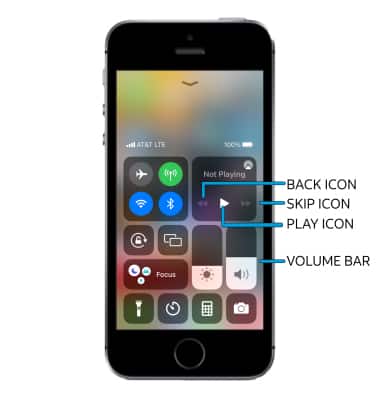
• VOLVER: selecciona el ícono Back para repetir una canción.
• REPRODUCIR: selecciona el ícono Play para reproducir una canción.
• SALTAR: selecciona el ícono Skip para saltar a la siguiente canción.
• VOLUMEN: selecciona y arrastra la barra Volume al volumen deseado.
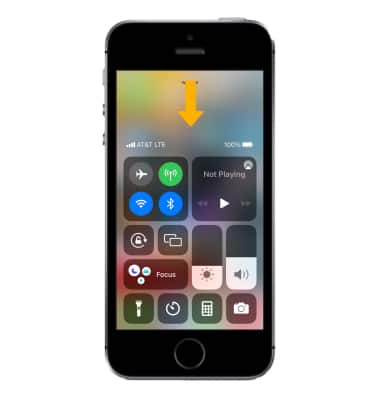
Cerrar el centro de control
Para cerrar el Centro de control, deslízate hacia abajo.
Importante: de manera alternativa, oprime el botón Home.
Restringir el acceso al centro de control
Si no quieres que el centro de control sea accesible mientras usas aplicaciones, desde la pantalla principal, selecciona la aplicación Settings > selecciona Control Center >  botón Access Within Apps.