Funcionalidades avanzadas de foto y video

 aplicación Camera. También puedes deslizarte hacia la izquierda en la pantalla de bloqueo. Cuando abras la cámara desde la pantalla de bloqueo podrás ver (e incluso editar) fotos y videos seleccionando la miniatura en la esquina inferior izquierda de la pantalla. Para compartir fotos y videos, primero desbloquea tu iPad.
En este tutorial, aprenderás a hacer lo siguiente:
• Preservar las configuraciones de la cámara
• Recortar o editar una foto
• Live Translate con video
• Aislar imagen del fondo
Obtén acceso a los modos de la cámara
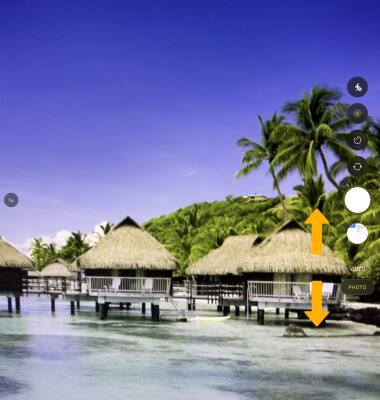
Deslízate hacia arriba o abajo para tener acceso a los modos de la cámara como video con lapso de tiempo, video en cámara lenta, video, foto, cuadrado y panorámica.
Importante: Time-Lapse te permite grabar videos a mayor velocidad de reproducción. Slo-mo te permite grabar videos para que se reproduzcan en cámara lenta. Pano te permite crear fotos más amplias al unir varias fotos.
Preservar las configuraciones de la cámara
Las configuraciones de preservación de la cámara te permiten conservar el último modo de cámara utilizado en lugar de restablecer el modo de foto cuando vuelves a abrir la cámara. Para conservar las configuraciones del modo de cámara, desde la pantalla de inicio, selecciona la  aplicación Settings > selecciona Camera > Preserve Settings >
  botón Camera Mode.
Importante: Para obtener más información sobre las configuraciones de la cámara, visita el tutorial Configuraciones de cámara y video.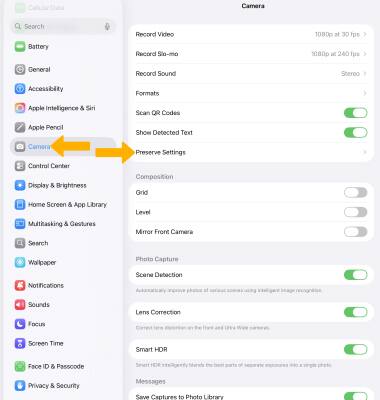
Recortar o editar una foto
1. Desde la aplicación Camera, seleccione el ícono Gallery.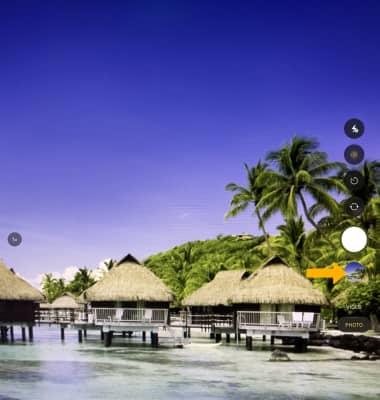
2. Deslízate a la izquierda hasta la foto deseada, luego selecciona el ícono Edit.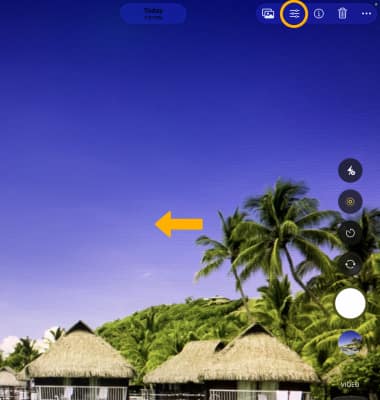
3. Selecciona el ícono Crop. Selecciona y arrastra las esquinas para recortar como desees.
Importante: Para editar más fotos, desde la pantalla de edición, selecciona la funcionalidad deseada y luego edita las configuraciones como desees.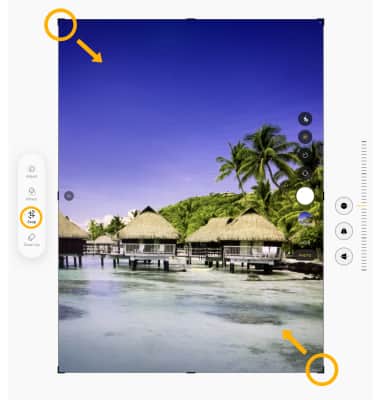
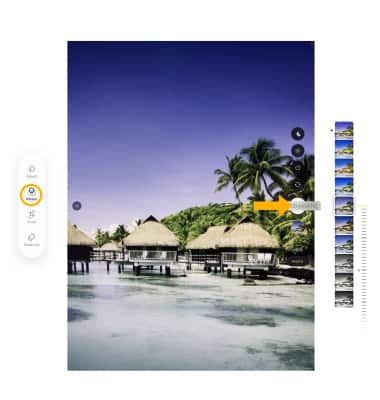
4. Para añadir un filtro mientras editas una foto, selecciona el ícono Filters y luego selecciona la opción que desees.
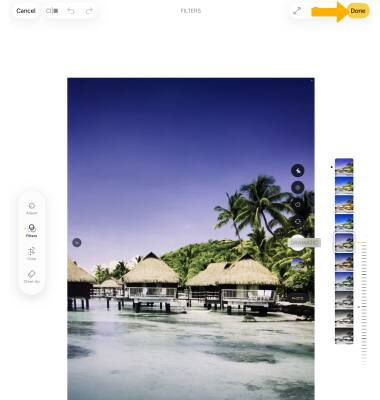
5. Cuando termines la edición, selecciona Done.
Usar Live Text con video
Live Text ahora funciona con videos. Pausa cualquier video en un marco con texto y usa Live Text para escanear el texto y compartirlo, buscarlo, traducirlo y mucho más.
1. En la  aplicación Photos, navega hasta el video deseado y selecciónalo. Selecciona el ícono pause a la hora deseada.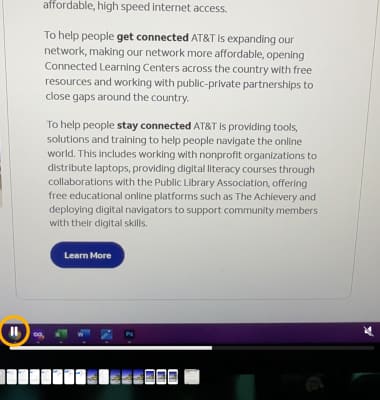
2. Seleccione el ícono Live Text, luego seleccione y mantenga oprimido el texto deseado. Selecciona la opción deseada.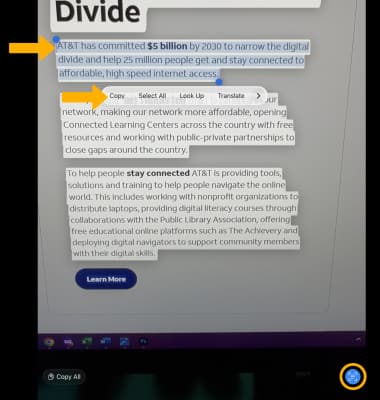
Aislar imagen del fondo
Puedes aislar el sujeto de una imagen de su fondo y luego arrastrar la imagen aislada a otra aplicación como un archivo adjunto, como la aplicación Messages, Mail o Notes.
1. En la aplicación Photos, selecciona la imagen deseada. Mantén oprimido el asunto de la imagen deseada. Seleccione Añadir etiqueta adhesiva para convertir su imagen en una etiqueta adhesiva y acceder a ella desde su teclado o seleccione Copiar para copiar el objeto aislado.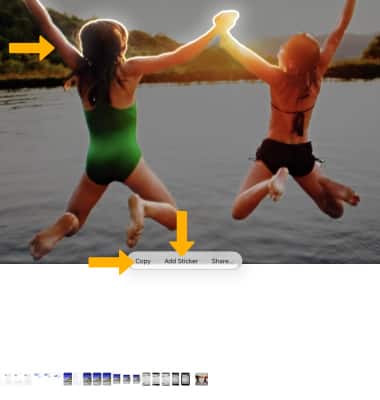
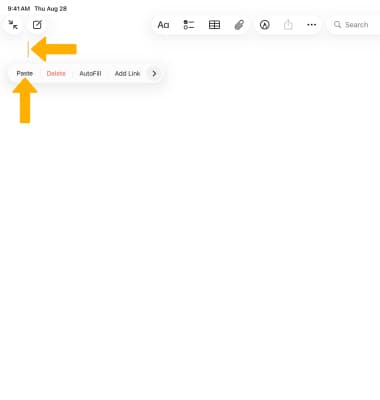
2. Navegue hasta y seleccione el campo de texto deseado, luego seleccione Pegar para pegar la imagen aislada.
Importante: Para tener acceso a los adhesivos, con el teclado visible, selecciona la tecla Emoji y luego selecciona la etiqueta adhesiva que desees.